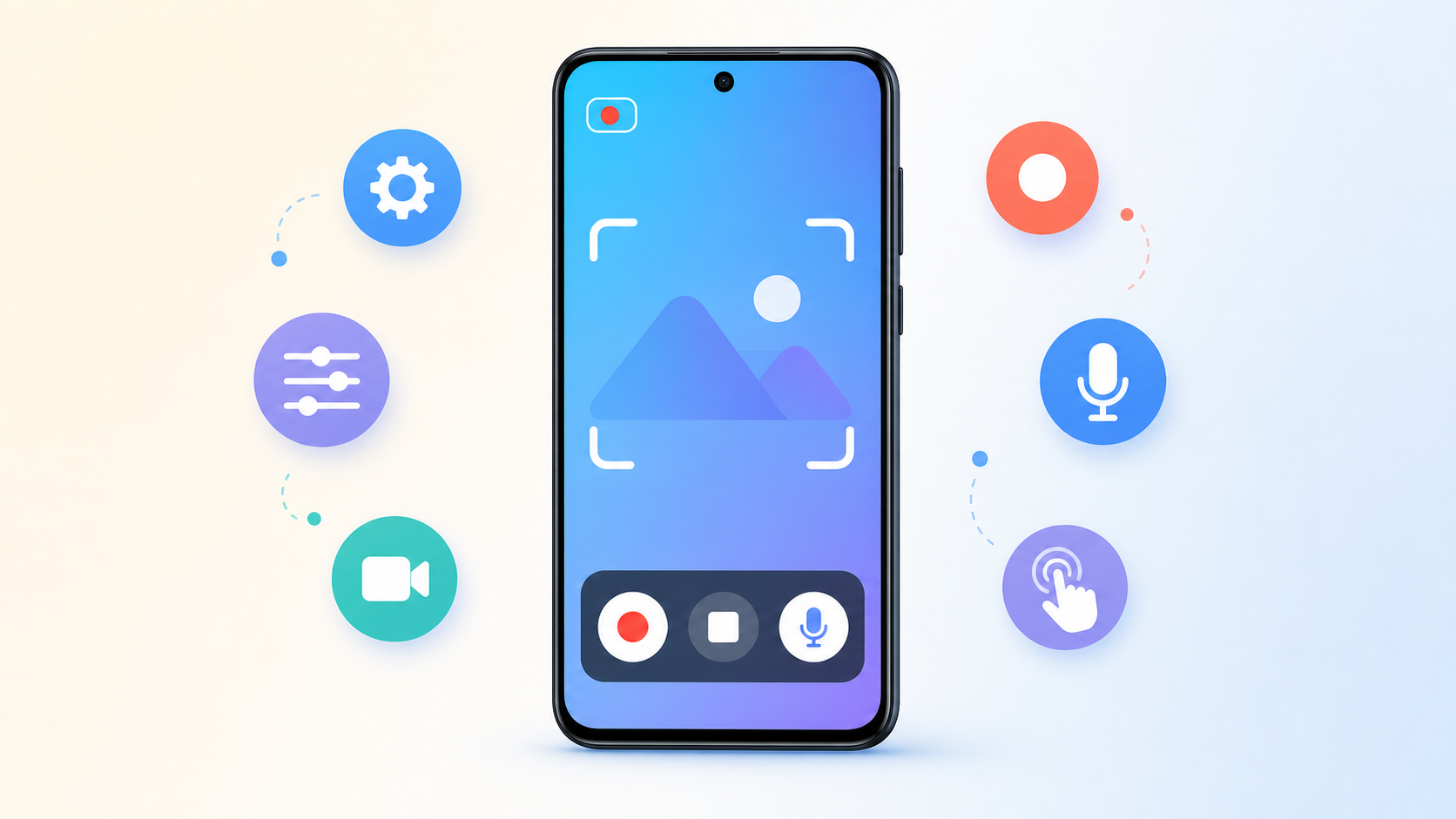
हां, आप बिना किसी extra app के अपने Android फोन की screen record कर सकते हैं। लगभग हर नए Android फोन में यह feature पहले से built-in होता है — बस Quick Settings खोलें और Screen Recorder पर tap करें। Samsung, Pixel और Xiaomi में तरीका थोड़ा अलग दिखता है, इसलिए नीचे हर brand का पूरा तरीका अलग-अलग बताया गया है। अगर आपके फोन में यह option नहीं मिलता, तो आखिर में कुछ अच्छे free apps भी बताए गए हैं।
Pixel (Stock Android) में Screen Record कैसे करें?
- ऊपर से नीचे की तरफ दो बार swipe करें ताकि पूरा Quick Settings panel खुल जाए।
- Screen Record tile पर tap करें। अगर यह tile दिख नहीं रहा, तो नीचे pencil (edit) icon पर tap करके इसे panel में add करें।
- Record करने से पहले Record device audio, Record microphone और अगर चाहें तो Show selfie camera ऑन कर सकते हैं।
- Start पर tap करें। तीन second की countdown के बाद recording शुरू हो जाएगी।
- Recording बंद करने के लिए फिर से Quick Settings खोलें और Screen Recorder notification पर tap करें।
Android 14 और उसके बाद के version में एक अच्छा privacy option भी है — आप पूरी screen की जगह सिर्फ एक app record कर सकते हैं, जिससे बाकी notifications वीडियो में नहीं दिखतीं।
Samsung Galaxy में Screen Record कैसे करें?
- ऊपर से नीचे swipe करके Quick panel खोलें।
- Screen Recorder icon ढूंढें और उस पर tap करें। अगर नहीं दिख रहा तो panel को edit करके add कर लें।
- Recording शुरू होने से पहले sound settings चुनें — Media sounds, Media and mic या No sound।
- Start recording पर tap करें, countdown खत्म होते ही recording शुरू हो जाएगी।
- रोकने के लिए Quick panel से Stop पर tap करें। Video अपने आप Gallery app में Screen recordings folder में save हो जाती है।
Xiaomi (MIUI/HyperOS) में Screen Record कैसे करें?
- Quick Settings खोलने के लिए ऊपर से नीचे swipe करें, फिर पूरा panel देखने के लिए एक बार और swipe करें।
- Screen Recorder toggle ढूंढें। न दिखे तो pencil icon से इसे add करें।
- Toggle पर tap करते ही countdown शुरू होगी और recording अपने आप शुरू हो जाएगी।
- Resolution, frame rate और audio source जैसी settings बदलने के लिए recording शुरू करने से पहले Screen Recorder ऐप खोलकर gear icon पर tap करें।
- Recording रोकने के लिए notification panel में red timer वाले icon पर tap करें।
अगर Built-in Screen Recorder न मिले, तो कौन से Apps इस्तेमाल करें?
कुछ पुराने या budget फोन में यह feature नहीं होता। ऐसे में ये free apps अच्छा काम करते हैं:
- AZ Screen Recorder — आसान interface, no watermark वाला free version।
- Google Play Games — अगर आप gameplay record करना चाहते हैं, इसमें built-in recorder मिलता है।
- XRecorder — editing tools के साथ आता है, ताकि record के बाद वीडियो trim भी कर सकें।
इन apps को इस्तेमाल करने से पहले Play Store पर उनके permissions जरूर चेक कर लें — screen record करने वाले app को सिर्फ जरूरी permissions ही देनी चाहिए।
Recording अच्छी क्वालिटी में कैसे आए?
Recording शुरू करने से पहले Storage में पर्याप्त जगह जरूर चेक कर लें, क्योंकि लंबी screen recordings काफी जगह लेती हैं। अगर recording के दौरान फोन गर्म होने लगे या धीमा चले, तो background में चल रहे apps बंद करें — इसके लिए Phone Hang ठीक करने का यह गाइड मदद करेगा। लंबी recordings बैटरी भी तेज़ी से खर्च करती हैं, तो अगर battery जल्दी खत्म होती है, Battery बचाने वाला यह पोस्ट भी पढ़ें।
FAQ — अक्सर पूछे जाने वाले सवाल
क्या Screen Record करने के लिए internet जरूरी है?
नहीं, built-in screen recorder बिना internet के भी पूरी तरह काम करता है। Recording फोन की local storage में save होती है, internet सिर्फ अगर आप वीडियो को तुरंत share या upload करना चाहें तब चाहिए होता है।
Screen Record करते समय सामने वाली आवाज़ (microphone) भी record होगी क्या?
यह आपकी choice पर depend करता है। Recording शुरू करने से पहले आप Record microphone या Media and mic जैसा option चुन सकते हैं, जिससे आपकी आवाज़ भी वीडियो में add हो जाती है। सिर्फ screen की आवाज़ चाहिए तो mic वाला option बंद रखें।
क्या screen recording में password या OTP जैसी private जानकारी दिखेगी?
हां, अगर वो चीज़ें screen पर visible हैं तो recording में आ जाएंगी। इसलिए banking app या OTP screen record करने से बचें, और recording के बाद वीडियो share करने से पहले एक बार जरूर देख लें कि कोई sensitive जानकारी तो नहीं दिख रही।
Recorded video कहां save होती है?
ज़्यादातर फोन में यह Gallery app के अंदर एक अलग Screen recordings folder में save होती है। Files app से भी आप Internal Storage में जाकर इसी नाम का folder ढूंढ सकते हैं।
क्या Screen Record करते हुए call आने पर recording रुक जाती है?
ज़्यादातर फोन में recording अपने आप नहीं रुकती, बल्कि background में चलती रहती है और call स्क्रीन पर भी दिख सकती है। बेहतर यही है कि जरूरी recording के दौरान फोन को Do Not Disturb mode में रख लें।