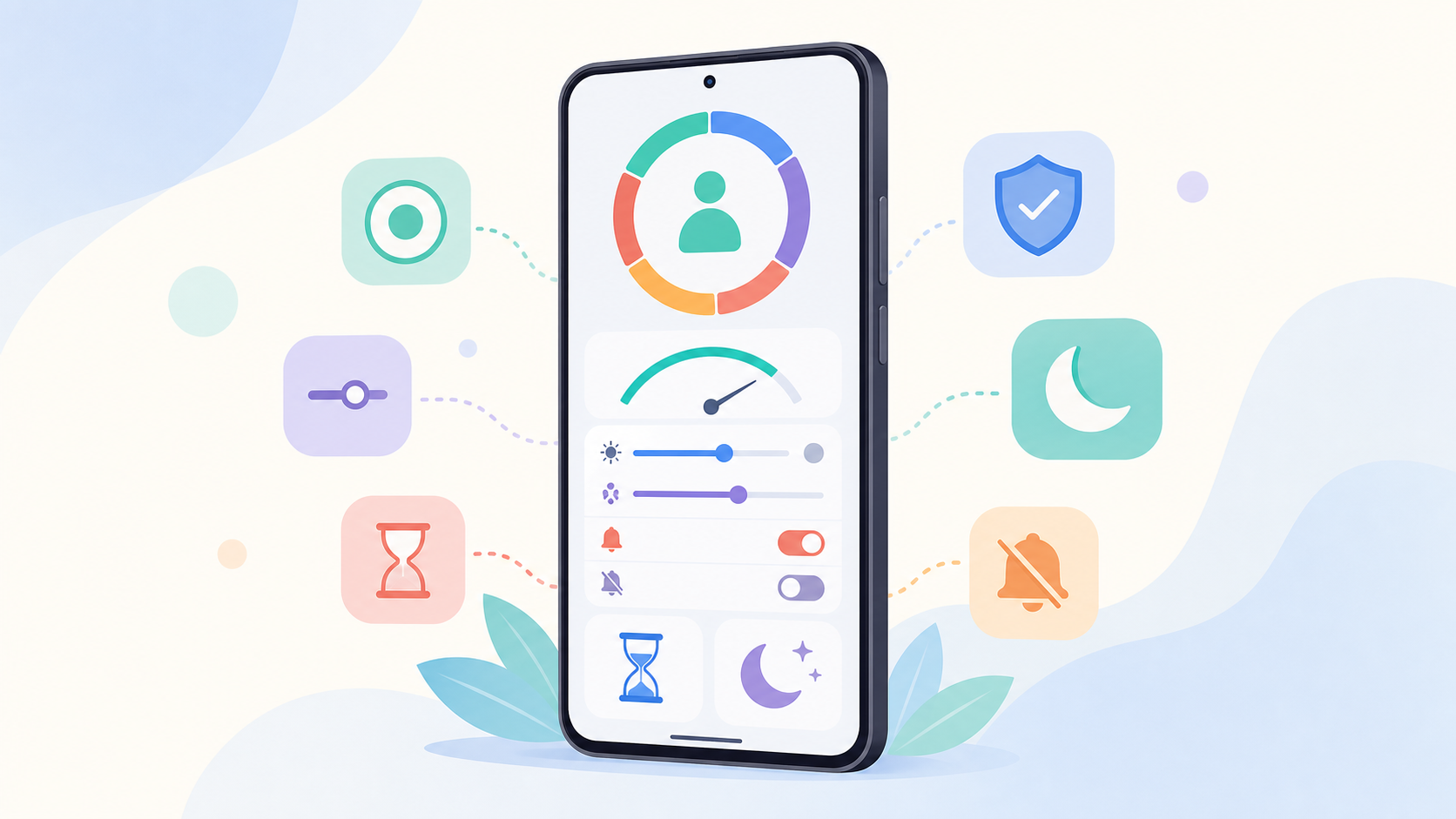
Screen Time चेक करने के लिए Settings खोलें और Digital Wellbeing & parental controls पर tap करें — यहां आज के इस्तेमाल की पूरी breakdown, app-wise समय और unlock की गिनती दिख जाती है। अगर किसी app पर बहुत ज़्यादा समय जा रहा है, तो उसी स्क्रीन से App timer लगाकर उस app का रोज़ का समय तय कर सकते हैं। सोने से पहले फोन कम इस्तेमाल करना है तो Bedtime mode, और बिना डिस्टर्ब हुए काम करना है तो Focus mode काम आता है। नीचे हर feature इस्तेमाल करने का पूरा तरीका step-by-step बताया गया है।
Digital Wellbeing होता क्या है?
Digital Wellbeing Android का एक built-in feature है जो बताता है कि आपने फोन पर कितना समय बिताया, कौन-सी app सबसे ज़्यादा इस्तेमाल हुई, और दिन में कितनी बार फोन unlock किया। मकसद सीधा है — आपको अपनी फोन की आदतों का सही अंदाज़ा देना, ताकि ज़रूरत पड़ने पर आप खुद उसे कंट्रोल कर सकें। यह लगभग सभी नए Android फोन में पहले से मौजूद होता है, बस कुछ brands में इसका नाम या जगह थोड़ी अलग हो सकती है।
अपना Screen Time कैसे चेक करें
- फोन की Settings खोलें।
- Digital Wellbeing & parental controls पर tap करें (Samsung फोन में यह सीधे इसी नाम से मिलता है, कुछ अन्य brands में Settings > Battery and device care के पास भी हो सकता है)।
- ऊपर एक circle graph दिखेगा जिसमें आज का कुल screen time, top apps और unlock count दिखती है।
- ज़्यादा detail के लिए graph पर tap करें — यहां आपको पिछले दिनों का data और हर app पर बिताया गया अलग-अलग समय भी मिल जाता है।
चाहें तो Home screen पर Digital Wellbeing का widget भी add कर सकते हैं, जिससे बिना Settings खोले सीधे screen time दिख जाता है।
किसी App का समय सीमित करने के लिए App Timer कैसे लगाएं
अगर कोई एक app (जैसे कोई game या social media app) पर ज़रूरत से ज़्यादा समय जा रहा है, तो App timer उसे control करने का सबसे आसान तरीका है:
- Settings > Digital Wellbeing & parental controls खोलें।
- Dashboard में अपनी apps की list में जिस app पर timer लगाना है, उसके बगल में मौजूद hourglass icon पर tap करें।
- रोज़ का समय चुनें, जैसे 30 मिनट या 1 घंटा।
- OK पर tap करके सेव करें।
तय समय पूरा होते ही उस app का icon धुंधला (dim) हो जाता है और app अपने आप बंद हो जाती है। अगली सुबह timer अपने आप फिर से रीसेट हो जाता है। अगर बीच में ज़्यादा समय चाहिए, तो उसी screen से timer को बढ़ाया भी जा सकता है।
Bedtime Mode और Focus Mode का इस्तेमाल कैसे करें
Digital Wellbeing में दो और उपयोगी features मिलते हैं:
- Bedtime mode: सोने का समय तय करने पर यह screen को grayscale (काला-सफेद) कर देता है और notifications silent कर देता है, जिससे रात में फोन कम attractive लगता है। Settings > Digital Wellbeing > Bedtime mode में जाकर समय सेट करें।
- Focus mode: काम के दौरान distracting apps (जैसे social media या games) को अस्थायी रूप से pause करने के लिए। Settings > Digital Wellbeing > Focus mode में जाकर उन apps को चुनें जिन्हें पॉज़ करना है, फिर Turn on now पर tap करें। जब तक Focus mode on रहता है, चुनी हुई apps के icon धुंधले रहते हैं और खुलते नहीं।
ध्यान रखने वाली बातें
अलग-अलग फोन brands में मेन्यू का नाम थोड़ा अलग हो सकता है — कुछ में यह सीधे “Digital Wellbeing”, तो कुछ में “Digital Wellbeing & parental controls” के नाम से मिलता है। अगर आपको Settings में यह सीधे न दिखे, तो Settings के सर्च बार में “Digital Wellbeing” टाइप करके भी खोला जा सकता है। साथ ही, App timer सिर्फ उसी फोन पर लागू होता है जिस पर लगाया गया है, दूसरे डिवाइस पर अलग से सेट करना होगा।
Screen time कम करने के साथ-साथ अगर आपकी Phone की Battery जल्दी खत्म होती है, तो वो गाइड भी देखें। Notification की वजह से बार-बार फोन उठाना पड़ता है तो Android में Notification Permission कैसे मैनेज करें पढ़ें, और अगर रात में फोन इस्तेमाल के दौरान आंखों पर असर पड़ता है तो Android Phone में Dark Mode कैसे ऑन करें वाला पोस्ट भी काम आएगा।
FAQ — अक्सर पूछे जाने वाले सवाल
App Timer खत्म होने पर क्या app का data डिलीट हो जाता है?
नहीं, App timer सिर्फ app को उस दिन के लिए बंद कर देता है, इससे app का कोई data, login या progress डिलीट नहीं होता। अगली सुबह timer रीसेट होते ही app फिर से पहले जैसी इस्तेमाल हो सकती है।
क्या Digital Wellbeing सभी Android फोन में मिलता है?
ज़्यादातर Android 9 और उसके बाद के फोन में यह पहले से मौजूद होता है। कुछ पुराने या बजट फोन में इसकी जगह किसी third-party app से इसी तरह की जानकारी और control मिल सकते हैं।
क्या मैं App Timer को बीच में बदल या हटा सकता हूं?
हां, Digital Wellbeing dashboard में जाकर उसी app के timer पर tap करें और नया समय सेट करें या उसे पूरी तरह हटाने के लिए समय को zero कर दें। बदलाव तुरंत लागू हो जाता है।
Focus Mode on करने पर क्या messages और calls भी बंद हो जाते हैं?
नहीं, Focus mode सिर्फ आपने जो apps चुनी हैं उन्हें pause करता है। Phone और Messages जैसी ज़रूरी apps सामान्य रूप से काम करती रहती हैं, जब तक आप उन्हें भी खुद Focus mode की list में शामिल न करें।