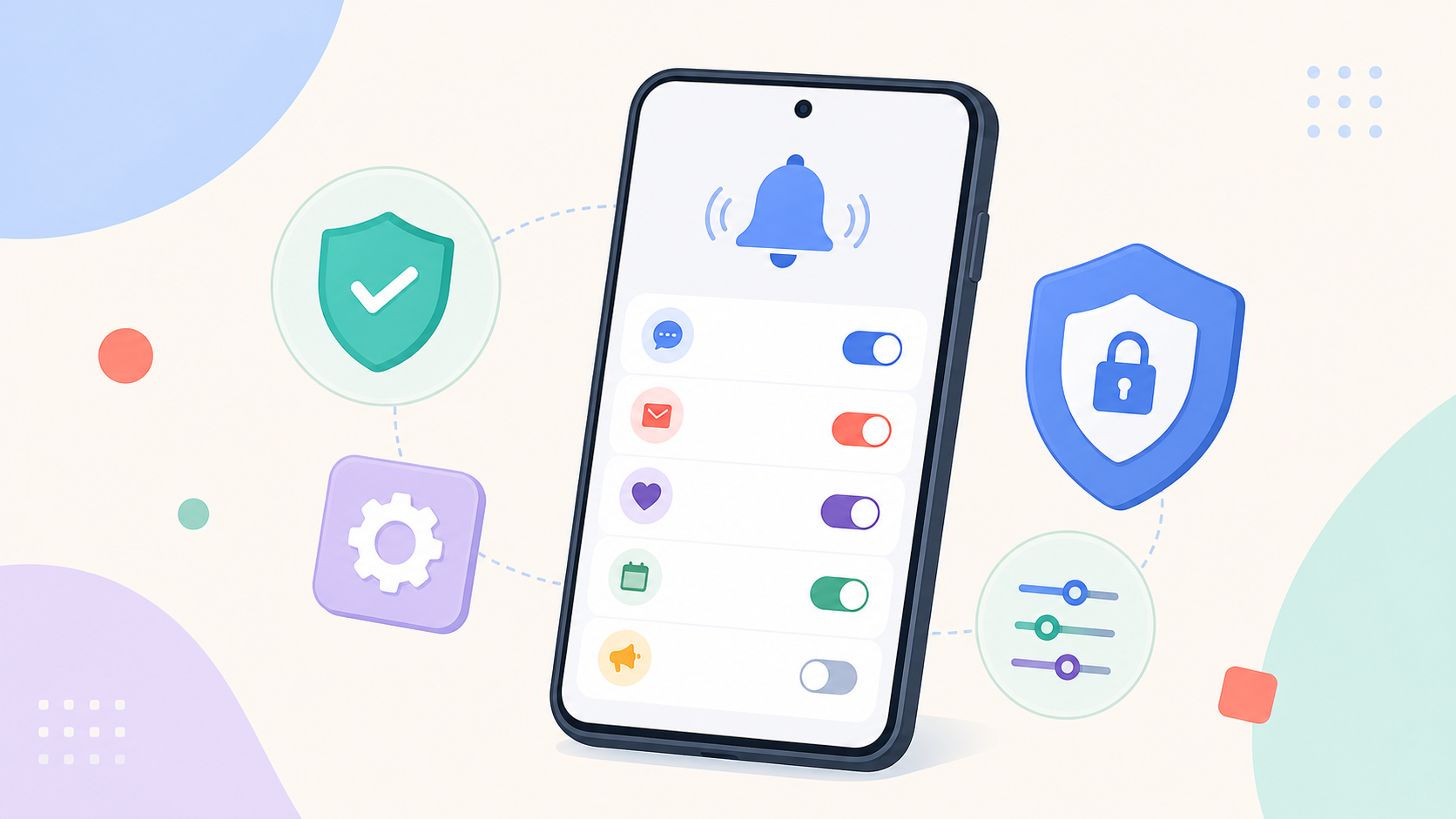
किसी भी app के notifications बंद या ऑन करने के लिए Settings में जाकर Notifications > App notifications खोलें, वहाँ app चुनें और टॉगल off कर दें। अगर आपको हर app अलग-अलग control करने की बजाय एक ही जगह से सारी permissions देखनी हैं, तो Settings > Apps > Permission manager > Notifications वाला रास्ता काम आता है। Android 13 और उससे नए फोन में हर नई app install करते समय notification की permission खुद पूछी जाती है, तो आप शुरू में ही allow या deny चुन सकते हैं। नीचे हर तरीका screenshot जैसी detail के साथ step-by-step बताया गया है।
Notification Permission होता क्या है?
Notification permission वो अनुमति है जो कोई app आपसे मांगता है ताकि वो आपके फोन की notification bar में alerts, messages या updates भेज सके। Android 13 (Tiramisu) से पहले हर app बिना पूछे notification भेज सकता था, इसलिए फोन में बेवजह की notifications की भरमार हो जाती थी। अब हर नई app को यह permission अलग से मांगनी पड़ती है, जिससे आपके पास पूरा control रहता है कि कौन सी app आपको कब disturb करे।
किसी एक App का Notification कैसे बंद करें
अगर सिर्फ एक-दो apps की notifications बंद करनी हैं (जैसे कोई game या shopping app), तो यह तरीका सबसे तेज़ है:
- फोन की Settings खोलें।
- Notifications पर tap करें (कुछ फोन में यह Apps & Notifications के अंदर मिलता है)।
- App notifications या See all notifications पर tap करें।
- जिस app की notification बंद करनी है, उसे list में ढूंढकर tap करें।
- ऊपर दिए मुख्य टॉगल को off कर दें, या अगर सिर्फ कुछ categories बंद करनी हैं (जैसे promotions, recommendations) तो उन्हीं की toggles off करें।
ध्यान रहे, अलग-अलग फोन brands में मेन्यू के नाम थोड़े अलग हो सकते हैं — Samsung में यह Notifications के अंदर सीधे मिल जाता है, तो Xiaomi और कुछ अन्य फोन में Apps सेक्शन से app खोलकर वहाँ जाना पड़ता है। रास्ता थोड़ा अलग दिख सकता है, पर step वही रहते हैं।
Permission Manager से सारी Apps एक साथ Manage करें
अगर एक साथ कई apps की notification permissions चेक करनी हैं, तो Permission Manager ज़्यादा आसान तरीका है:
- Settings खोलें और Apps पर जाएँ।
- ऊपर दाईं तरफ तीन बिंदुओं (⋮) पर tap करें और Permission manager चुनें (कुछ फोन में यह Privacy सेक्शन के अंदर होता है)।
- Notifications permission पर tap करें।
- यहाँ आपको दो लिस्ट दिखेंगी — Allowed और Not allowed। किसी भी app पर tap करके उसकी permission बदल सकते हैं।
यह तरीका खासकर तब काम आता है जब आपको लगे कि बहुत सारी apps बेवजह notifications भेज रही हैं और आप एक बार में सबका review करना चाहते हैं।
Notification Categories को अलग-अलग Control करें
कई apps (जैसे shopping या social media apps) notifications को अलग-अलग categories में बाँटती हैं — जैसे orders, offers, reminders। अगर पूरी app बंद नहीं करनी बल्कि सिर्फ promotional notifications रोकनी हैं, तो app की notification settings के अंदर हर category की अलग toggle मिलती है। Settings > Notifications > App notifications > (app) में जाकर नीचे scroll करें, वहाँ ये categories दिख जाएँगी।
Android 13 और नए Versions में क्या बदला है?
Android 13 से Google ने एक नया नियम लागू किया — अब कोई भी नई app अपने आप notification नहीं भेज सकती, उसे पहले आपसे runtime पर permission माँगनी पड़ती है। App खोलते ही एक popup आता है जिसमें Allow या Don’t allow का विकल्प मिलता है। अगर आपने गलती से Don’t allow दबा दिया और बाद में notifications चाहिए, तो ऊपर बताए Permission manager वाले तरीके से जाकर उसे फिर से Allow कर सकते हैं।
Quick Tip: Notification से सीधे Control करें
जब भी कोई notification आए जिसे आप बार-बार नहीं देखना चाहते, उसे थोड़ी देर दबाए रखें (long-press)। इससे एक छोटा मेन्यू खुलता है जहाँ Turn off notifications, Silent या सीधे Settings जाने का विकल्प मिल जाता है। यह तरीका बिना Settings में घूमे, वहीं से जल्दी काम कर देता है।
Notification manage करने के साथ-साथ अगर आपका फोन overall धीमा या hang भी हो रहा है, तो हमारी Phone Hang हो रहा है? इन तरीकों से ठीक करें गाइड भी देखें। बैटरी जल्दी खत्म होने की शिकायत है तो Phone की Battery जल्दी खत्म होती है? वाला पोस्ट मदद करेगा, और storage से जुड़ी दिक्कत के लिए Phone का Storage कैसे खाली करें पढ़ें।
FAQ — अक्सर पूछे जाने वाले सवाल
Notification permission बंद करने से क्या app काम करना बंद कर देगी?
नहीं, notification बंद करने से app पूरी तरह normal काम करती रहती है। सिर्फ आपको उस app की तरफ से alerts और popups आने बंद हो जाते हैं, बाकी features जैसे लॉगिन या data पर कोई असर नहीं पड़ता।
अगर मैंने गलती से notification permission deny कर दी तो क्या करें?
Settings > Apps > Permission manager > Notifications में जाकर उस app को ढूंढें और उसे फिर से Allow कर दें। इसके लिए app को दोबारा install करने की ज़रूरत नहीं पड़ती।
क्या सभी apps की notification permission एक जैसी दिखती है?
ज़्यादातर apps के लिए यह एक जैसी ही होती है, लेकिन कुछ apps (जैसे shopping या news apps) अंदर कई categories देती हैं जिन्हें अलग-अलग on/off किया जा सकता है, जैसे orders, offers या breaking news।
Permission manager और App notifications settings में क्या फर्क है?
App notifications settings एक बार में एक app की notifications control करने के लिए है, जबकि Permission manager सभी apps की notification permission को एक ही जगह से देखने और बदलने का तरीका है — जब कई apps एक साथ review करनी हों तो यह तेज़ पड़ता है।