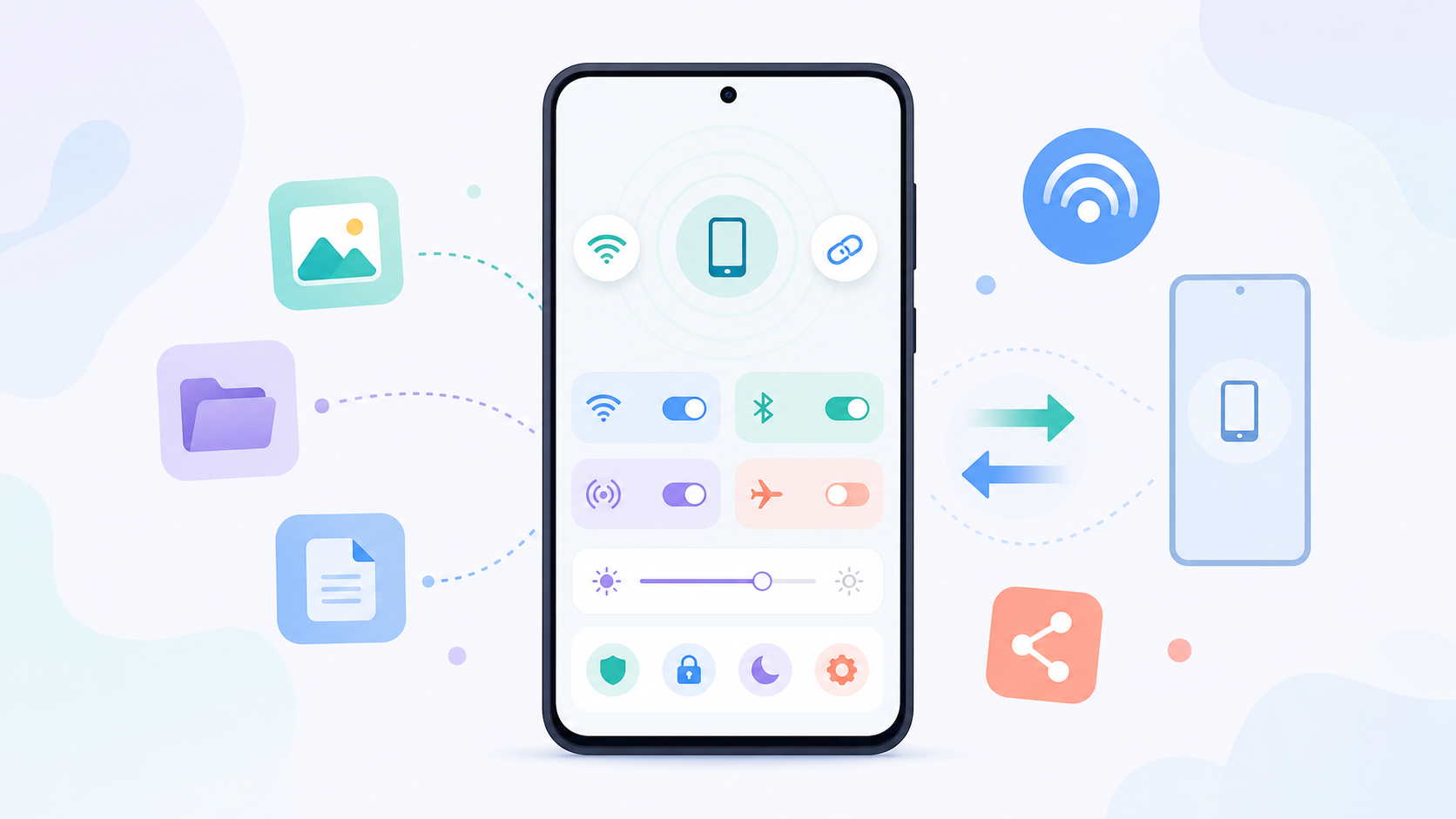
Quick Share (पहले इसे Nearby Share कहा जाता था) एक built-in Android feature है, जिससे आप बिना Internet या mobile data के, सिर्फ Bluetooth और WiFi का इस्तेमाल करके नज़दीकी Android phones, tablets और Windows PC के साथ photos, videos, documents तुरंत भेज सकते हैं। इसे इस्तेमाल करने के लिए Quick Settings पैनल में Quick Share tile ऑन करें, फिर जो file भेजनी है उसे खोलकर Share पर tap करें और Quick Share चुनें।
Quick Share क्या है और ये कैसे काम करता है?
Quick Share Google का अपना file-sharing feature है, जो 2024 में Samsung के Quick Share के साथ मिलकर एक ही नाम में आ गया — पहले इसे Nearby Share कहा जाता था, अब लगभग सभी नए Android phones में ये Quick Share के नाम से दिखता है। ये iPhone के AirDrop जैसा ही काम करता है: पहले Bluetooth से नज़दीकी device ढूंढा जाता है, फिर actual file transfer WiFi (ज़्यादातर WiFi Direct) के ज़रिए होता है। मतलब दोनों phones को एक ही WiFi network से जुड़े होने की भी ज़रूरत नहीं, और mobile data बिल्कुल इस्तेमाल नहीं होता।
Quick Share ऑन कैसे करें?
- Screen पर ऊपर से नीचे की तरफ swipe करके Quick Settings पैनल खोलें।
- अगर Quick Share tile सीधा नहीं दिख रहा, तो नीचे और swipe करके या Edit (pencil) icon से इसे add करें।
- Tile पर tap करके Bluetooth on करें और Quick Share को enable करें।
कुछ phones में ये Settings ऐप खोलकर सर्च बार में “Quick Share” टाइप करने से भी मिल जाता है।
Quick Share से File कैसे भेजें?
- जो photo, video या document भेजना है, उसे खोलें।
- Share icon पर tap करें।
- Share sheet में Quick Share चुनें।
- नज़दीक मौजूद device की list में से सही device पर tap करें।
- दूसरे phone पर transfer accept करते ही file आना शुरू हो जाएगी।
ध्यान रखें कि जिस device पर file भेजनी है, उसकी screen unlocked होनी चाहिए और उसमें भी Quick Share on होना चाहिए, तभी वो list में दिखेगा।
File Receive कैसे करें?
Receive करने के लिए बस Quick Settings पैनल से Quick Share tile खोलें और Receive पर tap करें। जब तक ये screen खुली रहेगी, आपका phone नज़दीकी devices को दिख जाएगा और वो आपको file भेज सकेंगे। File आते ही एक notification आता है, जिसे accept करते ही transfer शुरू हो जाता है और पूरी होने पर file अपने आप Downloads या Pictures folder में save हो जाती है।
कौन आपको Files भेज सकता है? (Privacy Settings)
Quick Share में visibility control करने का ऑप्शन मिलता है, ताकि हर कोई आपको files न भेज सके। Settings में जाकर Quick Share खोलें और “Who can share with you” वाला option चेक करें। यहां आमतौर पर ये choices मिलती हैं:
- Everyone — कोई भी नज़दीकी device आपको file भेज सकता है (सिर्फ थोड़ी देर के लिए इस्तेमाल करें)।
- Contacts — सिर्फ आपके saved contacts ही file भेज सकते हैं।
- Your devices — सिर्फ आपके अपने Google account से जुड़े दूसरे devices ही दिखेंगे।
- Hidden / No one — कोई भी आपको file नहीं भेज पाएगा, जब तक आप खुद Quick Share खोलकर Receive न करें।
रोज़ाना इस्तेमाल के लिए “Contacts” या “Your devices” रखना सबसे सुरक्षित रहता है, ताकि अनजान लोग बेवजह files न भेज सकें।
Quick Share काम नहीं कर रहा तो क्या करें?
अगर device list खाली दिख रही है, तो सबसे पहले चेक करें कि दोनों phones पर Bluetooth और Location on है या नहीं — Quick Share को नज़दीकी devices ढूंढने के लिए दोनों चाहिए होते हैं। इसके अलावा दोनों phones को एक-दूसरे के करीब रखें, और visibility setting “Everyone” या “Contacts” पर सेट है ये भी देख लें। कई बार phone हैंग या धीमा चलने पर भी features ठीक से load नहीं होते, ऐसे में एक बार restart करना मदद कर सकता है।
Quick Share से क्या-क्या भेजा जा सकता है?
Photos, videos, documents, apps और यहां तक कि पूरे folders भी Quick Share से भेजे जा सकते हैं। बड़ी video files, जैसे screen recording से बनाई गई clips, WhatsApp पर भेजने से quality खराब हो सकती है, लेकिन Quick Share से original quality में ही transfer होती हैं क्योंकि compression नहीं होता। अगर transfer के दौरान phone का storage कम पड़ रहा है, तो पहले कुछ जगह खाली कर लें, वरना बड़ी files receive करना बीच में अटक सकता है।
Quick Share और Windows PC के साथ Connection
Quick Share सिर्फ Android phones तक सीमित नहीं है — Windows laptop पर Quick Share app install करके भी files भेजी-मंगाई जा सकती हैं, जो college और office के काम के लिए काफी उपयोगी है। और अगर कभी आपका phone किसी दूसरे device को Google account से पहचान नहीं पा रहा, तो Google account sign-in से जुड़ी settings एक बार चेक कर लें, क्योंकि “Your devices” वाला option उसी पर निर्भर करता है।
FAQ — अक्सर पूछे जाने वाले सवाल
Quick Share और Nearby Share में क्या फर्क है?
कोई फर्क नहीं — Google ने 2024 में Nearby Share का नाम बदलकर Quick Share कर दिया, जब इसे Samsung के Quick Share के साथ मिला दिया गया। Feature वही है, सिर्फ नाम बदला है।
क्या Quick Share इस्तेमाल करने के लिए Internet चाहिए?
नहीं, Quick Share Bluetooth और WiFi Direct का इस्तेमाल करता है, जिसमें mobile data या किसी internet connection की ज़रूरत नहीं होती। दोनों phones को एक ही WiFi network से जुड़ा होना भी ज़रूरी नहीं है।
Quick Share से iPhone में file भेजी जा सकती है?
ज़्यादातर Android phones पर Quick Share अभी सिर्फ Android-to-Android और Android-to-Windows transfer के लिए भरोसेमंद तरीके से काम करता है। iPhone/AirDrop के साथ interoperability की शुरुआत हुई है, पर ये अभी हर phone और हर region में उपलब्ध नहीं है, इसलिए भेजने से पहले खुद चेक कर लें।
Quick Share से भेजी गई file कहां जाकर save होती है?
ज़्यादातर phones में received files अपने आप Downloads या Pictures folder में चली जाती हैं। Photos और videos के लिए अलग-अलग folder भी हो सकता है, ये आपके phone के brand पर निर्भर करता है।
Quick Share पर कोई device दिख क्यों नहीं रहा?
ज़्यादातर ऐसा तब होता है जब Bluetooth, Location या Quick Share में से कोई एक off हो, या visibility setting “Hidden/No one” पर हो। दोनों phones को पास-पास रखकर और सभी settings on करके दोबारा कोशिश करें।