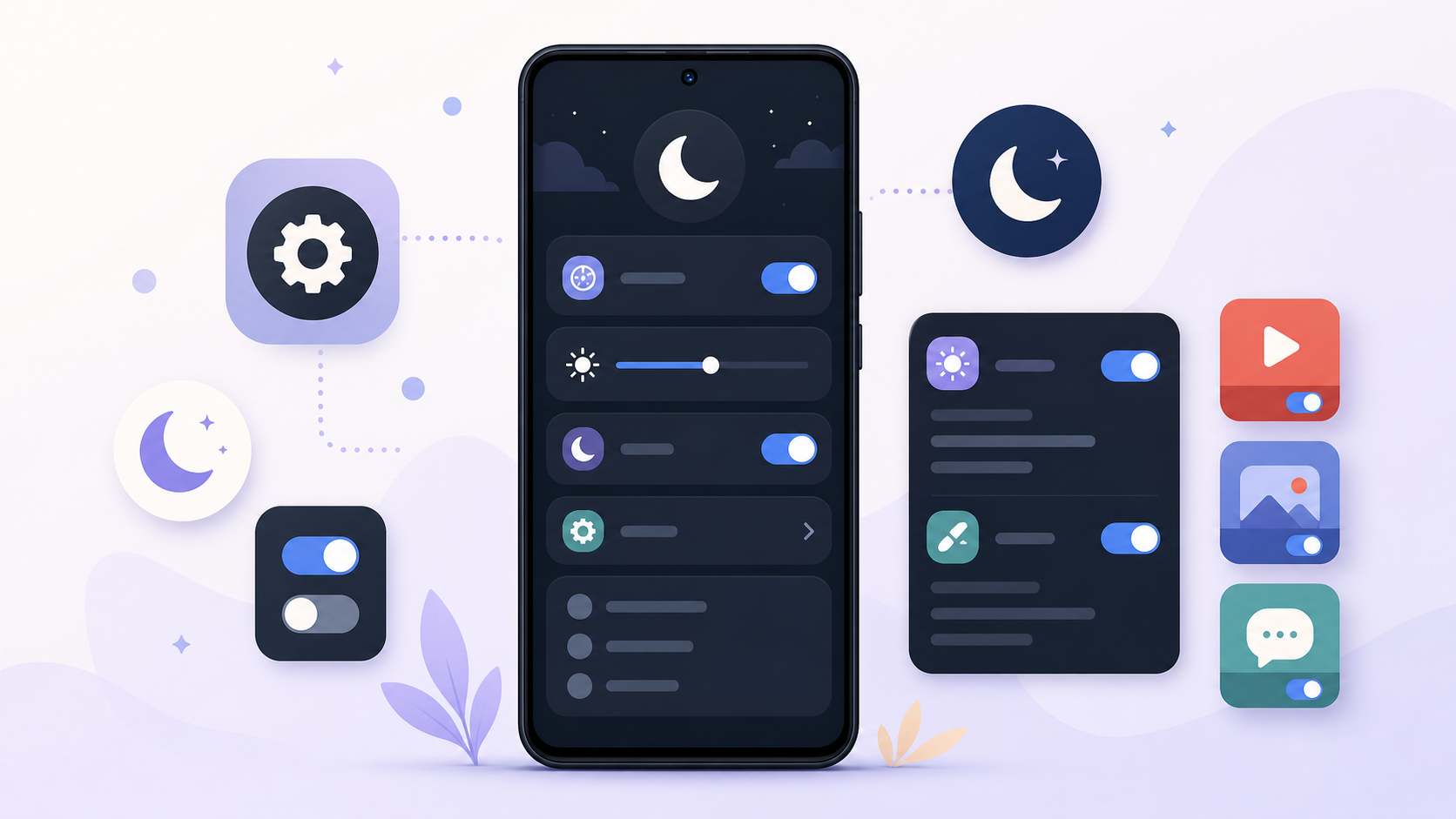
पूरे फोन में Dark Mode ऑन करने के लिए Settings खोलें, Display पर जाएँ और Dark theme वाला टॉगल on कर दें। इससे Settings, notification bar और ज़्यादातर Google apps तुरंत dark हो जाते हैं। लेकिन WhatsApp और Instagram जैसी कुछ apps का अपना अलग dark mode toggle होता है, जिसे उसी app के अंदर जाकर on करना पड़ता है। नीचे दोनों तरीके — फोन की Settings और individual apps — step-by-step बताए गए हैं, साथ ही schedule सेट करने का तरीका भी।
Dark Mode क्यों फायदेमंद है?
Dark mode स्क्रीन के ज़्यादातर हिस्से को काले रंग में बदल देता है, जिससे रात में या कम रोशनी में आँखों पर कम ज़ोर पड़ता है। OLED और AMOLED स्क्रीन वाले फोन में इससे थोड़ी बैटरी भी बचती है, क्योंकि काले pixels लगभग बिजली इस्तेमाल नहीं करते। यही वजह है कि ज़्यादातर लोग रात के समय dark mode और दिन में light mode रखना पसंद करते हैं।
पूरे फोन में Dark Mode कैसे ऑन करें (Settings से)
Stock Android (जैसे Pixel) और ज़्यादातर दूसरे फोन में तरीका लगभग एक जैसा है:
- फोन की Settings खोलें।
- Display पर tap करें।
- Dark theme (कुछ फोन में सिर्फ Theme या Dark mode) ऑप्शन ढूंढें।
- टॉगल को on कर दें — पूरा फोन तुरंत dark हो जाएगा।
Samsung Galaxy फोन में यह ऑप्शन Settings > Display > Dark के नाम से मिलता है, जहाँ Light और Dark के बीच सीधे चुन सकते हैं। ब्रांड अलग होने पर मेन्यू का नाम थोड़ा बदल सकता है, पर Display सेक्शन में जाते ही यह ऑप्शन मिल जाता है।
Dark Mode को Sunset से Sunrise तक Schedule कैसे करें
अगर आप चाहते हैं कि dark mode अपने आप शाम को on और सुबह off हो जाए, तो इसे schedule किया जा सकता है:
- Settings > Display > Dark theme में जाएँ।
- Schedule पर tap करें।
- Turns on at sunset चुनें, ताकि यह आपकी location के हिसाब से अपने आप शाम को on हो जाए। चाहें तो Custom schedule से खुद का समय भी सेट कर सकते हैं।
WhatsApp में Dark Mode कैसे ऑन करें
WhatsApp का dark mode फोन की system setting से अलग होता है, इसे app के अंदर ही on करना पड़ता है:
- WhatsApp खोलें और ऊपर तीन बिंदुओं (⋮) या अपनी profile picture पर tap करें, फिर Settings चुनें।
- Chats पर tap करें।
- Theme पर tap करें।
- Dark चुनें। अगर फोन के हिसाब से अपने आप बदलना चाहते हैं, तो System default चुन लें।
Instagram में Dark Mode कैसे ऑन करें
Instagram में भी अपना dark mode toggle होता है, इसका तरीका है:
- Instagram खोलें और अपनी profile पर जाएँ।
- ऊपर दाईं तरफ तीन लाइनों (☰) वाले menu पर tap करें।
- Settings and privacy चुनें, फिर Accessibility पर tap करें।
- Dark mode पर tap करके On चुनें, या Same as device settings चुनकर फोन की setting से match कर लें।
अगर किसी App में Dark Mode System से Match नहीं हो रहा तो?
कई बार फोन का system-wide dark mode on होने के बावजूद कोई पुरानी या छोटी app light में ही दिखती रहती है। ऐसा तब होता है जब उस app ने अभी तक Android के dark theme को properly support नहीं किया। ऐसे मामलों में सबसे पहले उस app को Play Store से update कर लें, क्योंकि ज़्यादातर developers नए updates में dark mode support जोड़ देते हैं। अगर update के बाद भी दिक्कत बनी रहे, तो उस app की अपनी Settings के अंदर theme या appearance जैसा कोई अलग विकल्प चेक करें।
Dark mode से बैटरी बचाने के साथ-साथ अगर आपकी Phone की Battery जल्दी खत्म होती है, तो वो गाइड भी ज़रूर देखें। फोन धीमा या hang होने की शिकायत है तो Phone Hang हो रहा है? इन तरीकों से ठीक करें पढ़ें, और storage से जुड़ी समस्या के लिए Phone का Storage कैसे खाली करें पर जाएँ।
FAQ — अक्सर पूछे जाने वाले सवाल
क्या Dark Mode से सच में बैटरी बचती है?
हाँ, लेकिन सिर्फ OLED या AMOLED स्क्रीन वाले फोन में, क्योंकि इनमें काले pixels लगभग बिजली इस्तेमाल नहीं करते। पुराने LCD स्क्रीन वाले फोन में बैटरी सेविंग का फर्क बहुत मामूली रहता है।
Dark Mode on करने के बाद भी कोई app light में क्यों दिख रही है?
हर app को dark theme support करने के लिए अपने अंदर बदलाव करना पड़ता है। अगर कोई app अभी पुराने version पर है या उसने dark mode अभी add नहीं किया, तो वो system dark mode के बावजूद light में ही दिखती रहेगी। ऐसे में app को update करके देखें।
WhatsApp और Instagram का dark mode फोन की setting से अलग क्यों होता है?
ये दोनों apps अपना खुद का theme control देती हैं ताकि आप चाहें तो फोन dark होने पर भी सिर्फ उस app को light रख सकें, या फोन light रहते हुए भी उस app को dark कर सकें। इसीलिए हर app में अलग से Settings > Theme जैसा विकल्प मिलता है।
क्या Dark Mode Schedule सेट करने के लिए Location on रखनी ज़रूरी है?
“Turns on at sunset” वाला automatic schedule सही समय जानने के लिए location का इस्तेमाल करता है, इसलिए इसके लिए location on रखना ठीक रहता है। अगर आप location share नहीं करना चाहते, तो Custom schedule चुनकर खुद अपने पसंद के समय सेट कर सकते हैं।