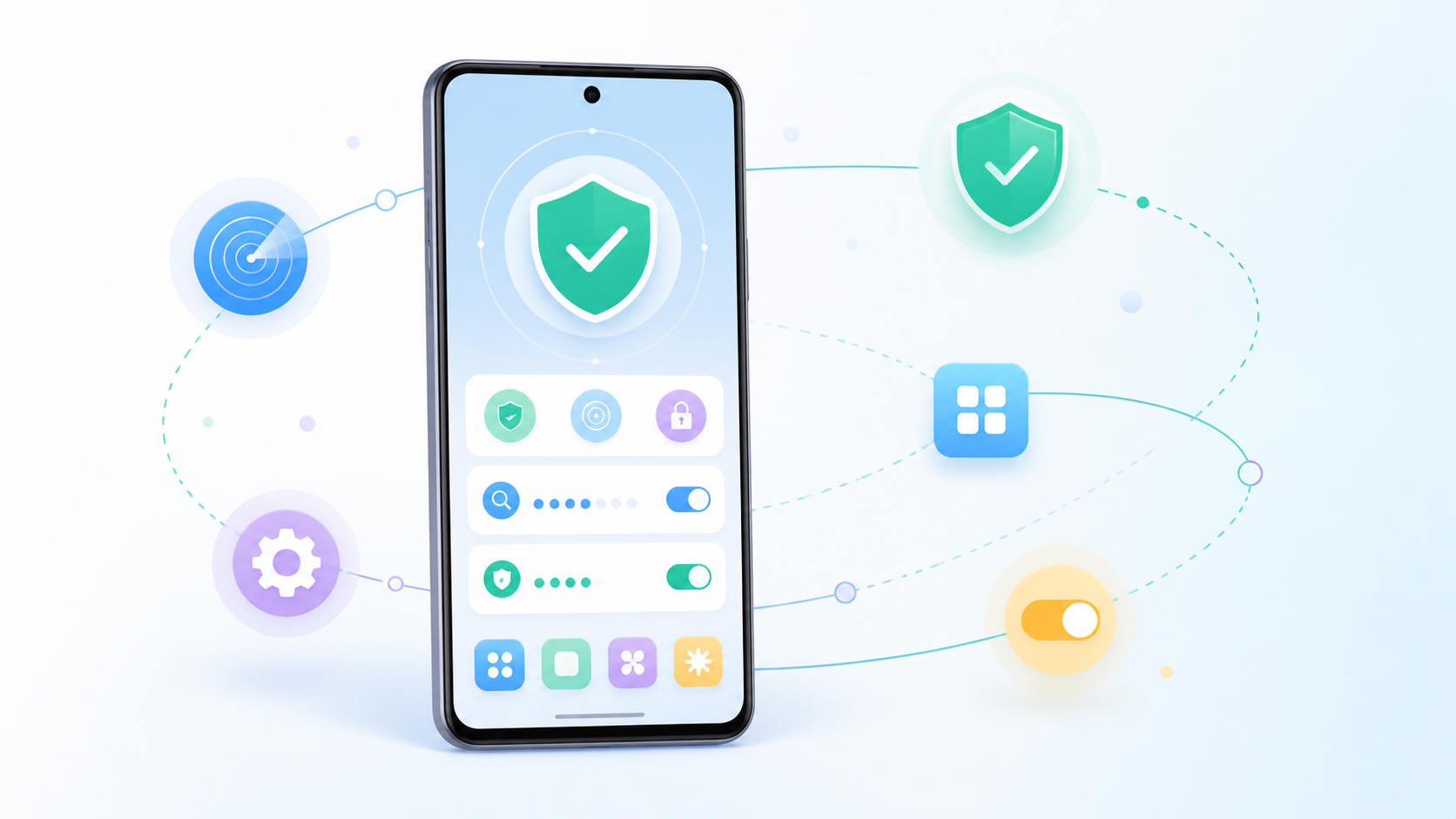
Google Play Protect आपके Android फोन में पहले से मौजूद Google का अपना security scanner है। ये तीन जगह काम करता है — Play Store पर app आने से पहले, आपके फोन में रोज़ाना एक बार, और किसी बाहर से आई APK file को install करते वक्त। इसे देखने के लिए Play Store > ऊपर दाईं तरफ अपना profile icon > Play Protect पर जाएं; वहीं Scan button और settings का gear icon मिलेगा। Google के फरवरी 2026 वाले आंकड़े के मुताबिक ये रोज़ 350 अरब से ज़्यादा apps scan करता है। India में ये एक extra काम भी करता है, जो नीचे विस्तार से बताया है।
Play Protect असल में कब-कब आपके फोन को चेक करता है?
ज़्यादातर लोग सोचते हैं कि ये सिर्फ एक “scan” button है। असल में ये तीन अलग-अलग परतों में काम करता है, और तीनों का तरीका अलग है।
- App के Play Store पर आने से पहले: हर app जो developer Play Store पर submit करता है, publish होने से पहले Google की automated checks से गुज़रती है। Google की अपनी 2025 की रिपोर्ट के हिसाब से इस चरण पर 17.5 लाख से ज़्यादा app submissions रोकी गईं और करीब 80,000 developer accounts बैन किए गए।
- आपके फोन में रोज़ाना scan: Play Protect दिन में एक बार आपके फोन की installed apps को background में चेक करता है — चाहे वो Play Store से आई हों या कहीं और से। इसी को Google “350 अरब apps रोज़” वाले आंकड़े में गिनता है।
- Install के ठीक वक्त पर real-time scan: ये सबसे नई और सबसे काम की परत है। जब आप कोई ऐसी APK install करते हैं जो Play Protect ने पहले कभी नहीं देखी, तो install रुक जाता है और code-level scan चलता है — app के कुछ हिस्से Google के server पर भेजकर उसका असली व्यवहार जांचा जाता है। Google ने ये feature 2023 में सबसे पहले India में ही rollout किया था।
लोग अक्सर पूछते हैं कि “Play Protect on है, फिर virus कैसे आ गया?” — जवाब ये है कि रोज़ाना वाला scan अभी-अभी बने malware को हमेशा नहीं पकड़ पाता। असली ताकत install के वक्त वाली जांच में है।
अपने फोन में Play Protect कहां मिलेगा? (exact रास्ता)
ये Settings में नहीं, Play Store के अंदर छिपा रहता है — यही वजह है कि ज़्यादातर लोगों को कभी मिलता ही नहीं।
- Google Play Store app खोलें।
- ऊपर दाईं तरफ अपने profile icon (आपकी photo या नाम का पहला अक्षर) पर tap करें।
- मेन्यू में Play Protect चुनें।
- अब जो screen खुलेगी उसमें ऊपर “App status” लिखा दिखेगा और उसके नीचे नीले रंग का Scan button। नीचे ये भी लिखा रहता है कि आखिरी बार कब scan हुआ और कितनी apps चेक हुईं।
- settings के लिए इसी screen पर ऊपर दाईं तरफ gear (⚙) icon पर tap करें।
gear icon के अंदर सिर्फ दो toggle होते हैं, और दोनों का काम अलग है:
- Scan apps with Play Protect (Hindi में फोन हो तो: “Play Protect की मदद से ऐप्लिकेशन स्कैन करें”) — यही मुख्य switch है। on होने पर toggle नीला दिखता है, off करते ही ग्रे। ये by default on रहता है।
- Improve harmful app detection (“नुकसान पहुंचाने वाले ऐप्लिकेशन का पता लगाने वाली सुविधा को बेहतर बनाएं”) — इससे अनजान apps की जानकारी अपने-आप Google को analysis के लिए चली जाती है। ये off हो तो Play Protect काम करता तो रहेगा, पर बिल्कुल नए malware को पहचानने में उसे देर लगेगी।
ध्यान रखें: Scan button कुछ ही सेकंड में “No harmful apps found” दिखा देता है। इसका मतलब ये नहीं कि हर file चेक हो गई — Play Protect सिर्फ installed apps देखता है, photos या documents नहीं।
India में Play Protect एक extra काम करता है — ये जानना ज़रूरी है
अक्तूबर 2024 में Google ने India में एक अलग pilot शुरू किया था जिसे enhanced fraud protection कहते हैं, और आज ये यहां आम तौर पर चालू है। ये बाकी Play Protect से अलग चीज़ है, इसलिए इसे अलग समझिए।
होता ये है कि जब आप browser, किसी messaging app या file manager से कोई APK install करने की कोशिश करते हैं, तो Play Protect पहले उस app की माँगी गई permissions पढ़ता है। अगर उसमें ये चार में से कोई permission मिलती है, तो install वहीं रोक दिया जाता है:
- RECEIVE_SMS और READ_SMS — यानी आपके SMS पढ़ने की ताकत, जिससे OTP चुराया जा सकता है।
- Notification listener — जिससे app आपकी सारी notifications पढ़ सकती है (OTP वहां भी दिखता है)।
- Accessibility — सबसे खतरनाक। इससे app आपकी screen पर जो दिख रहा है वो देख भी सकती है और आपकी तरफ से tap भी कर सकती है।
ऐसे में जो message दिखता है वो कुछ यूं होता है: “This app can request access to sensitive data. This can increase the risk of identity theft or financial fraud.” Google की अपनी जांच में 95% से ज़्यादा नुकसान पहुंचाने वाली installs इंटरनेट से आई APK files से हो रही थीं, Play Store से नहीं। Google के मुताबिक ये सुविधा अब 185 बाज़ारों के करीब 2.8 अरब devices तक पहुंच चुकी है और 8.72 लाख जोखिम भरी apps की 26.6 करोड़ install कोशिशें रोक चुकी है।
इसका सीधा मतलब आपके लिए ये है: अगर WhatsApp पर आया कोई APK install नहीं हो रहा और ये वाला message दिख रहा है, तो ये bug नहीं है। वो app आपके SMS या screen तक पहुंच माँग रही थी, और Google ने जानबूझकर रोका है।
“Blocked by Play Protect” का असल में मतलब क्या है?
यहां लोग सबसे ज़्यादा उलझते हैं, क्योंकि Play Protect के warnings एक जैसे नहीं होते। इनका मतलब अलग-अलग होता है और इन्हें पहचान लेना चाहिए:
- “Play Protect hasn’t seen this app before” — ये चेतावनी नहीं, सिर्फ जानकारी है कि app नई है। यहां Google आपसे scan की इजाज़त माँगता है। इसे scan होने दें।
- “This app was built for an older version of Android and does not include the latest privacy protections” — app पुरानी है और नए privacy नियमों के हिसाब से नहीं बनी। खतरनाक ज़रूरी नहीं, पर पुरानी है।
- “Harmful app blocked” / “इस ऐप से नुकसान हो सकता है” — यहां Google ने उस app को malware या unwanted software की category में पहचान लिया है। ये गंभीर है।
- sensitive permissions वाला block — ऊपर वाला India का fraud protection।
अब सबसे काम की बात, जो ज़्यादातर articles नहीं बताते: warning और block दो अलग चीज़ें हैं। हल्के मामलों में screen पर “More details” पर tap करने से “Install anyway” का option मिल जाता है। पर जब Google ने app को पक्का harmful मान लिया हो, तो ये option दिखता ही नहीं — इसे hard block कहते हैं।
hard block आ जाए तो सही रास्ता एक ही है: उस app को छोड़ दीजिए। Play Protect off करके ऐसी app घुसाना खुद का नुकसान है, क्योंकि इस category की apps का काम ही OTP पढ़ना और screen देखना होता है। अगर सचमुच लगता है कि पहचान गलत है (false positive), तो app के developer से कहें कि वो उसे Google के पास दोबारा review के लिए भेजे।
Play Protect ने app disable या delete कर दी — अब data का क्या?
Play Protect सबके साथ एक जैसा बर्ताव नहीं करता, और ये फर्क आपके data के लिए मायने रखता है:
- ज़्यादा खतरनाक apps को ये अपने-आप फोन से हटा देता है और आपको notification भेज देता है कि app हटा दी गई।
- कम गंभीर मामलों में app फोन में रहती है पर disable कर दी जाती है — यानी खुलेगी नहीं। ऐसे में उसका data फोन में बना रहता है और आप चाहें तो उसे हटा सकते हैं, या समझ-बूझकर दोबारा चालू भी कर सकते हैं।
तो कोई app अचानक “disabled” दिखने लगे और आपने कुछ किया न हो, तो घबराएं नहीं — Play Protect वाली screen पर उसका ज़िक्र मिल जाएगा।
क्या Play Protect के होते हुए antivirus app की ज़रूरत है?
ज़्यादातर लोगों के लिए — नहीं। पर Play Protect सब कुछ नहीं करता, और ये जान लेना बेहतर है कि क्या नहीं करता:
- ये आपकी photos, videos, PDF या memory card की files scan नहीं करता। इसका काम सिर्फ apps हैं।
- ये किसी फर्जी website या phishing link को नहीं रोकता। वो अलग सुविधा है — Chrome का Safe Browsing।
- फोन चोरी हो जाए या खो जाए तो Play Protect कुछ नहीं कर सकता। उसके लिए Find My Device पहले से सेट रखना ही असली बचाव है।
- कोई आपका अनलॉक फोन उठाकर apps खोल ले, इससे भी ये नहीं बचाता — उसके लिए ज़रूरी apps पर App Lock लगाना ज़्यादा काम आता है।
एक नया feature यहां ज़िक्र लायक है: live threat detection। ये app के व्यवहार पर नज़र रखता है — यानी कोई app background में चुपचाप कर क्या रही है — और ये जांच फोन के अंदर ही Private Compute Core में होती है, data Google को नहीं जाता। ये नवंबर 2024 में Pixel 6 और उसके बाद वाले फोन से शुरू हुआ और अब OnePlus, OPPO, Honor, Lenovo, Nothing, Sharp और Transsion तक बढ़ाया जा रहा है। हर फोन में ये अभी नहीं है, पर न होने पर भी बाकी Play Protect पूरा काम करता रहता है।
“Device isn’t certified” दिखे तो इसका क्या मतलब है?
ये Play Protect का बिल्कुल अलग हिस्सा है — Play Protect certification — और इसका malware scanning से कोई लेना-देना नहीं। इसका मतलब सिर्फ ये है कि आपका फोन model Google की compatibility जांच पास करके बना है या नहीं। status देखने का रास्ता: Play Store > profile icon > Settings > About, वहां “Play Protect certification” के नीचे लिखा मिलेगा।
अगर वहां “Device isn’t certified” (“डिवाइस सर्टिफ़ाइड नहीं है”) लिखा आए, तो वजह आम तौर पर ये होती है: फोन बिना Google की मंज़ूरी वाला clone है, बाहर से मंगाया गया ऐसा variant है जिसमें Google services आधिकारिक नहीं हैं, या उसमें custom ROM डाला गया है। नतीजा ये कि Google apps और Play Store ठीक से नहीं चलते और कुछ apps खुलने से मना कर देती हैं। ऐसे में “Fix device problem” (“डिवाइस की समस्या ठीक करें”) का link भी दिख सकता है।
Play Protect काम न करे तो क्या करें? (आम दिक्कतें और गलतियां)
- Scan button दबाने पर कुछ नहीं होता या scan अटक जाता है: पहले Settings > Apps > Google Play Store > Storage & cache > Clear cache करें (data नहीं, सिर्फ cache), फिर फोन restart करें। अक्सर Google Play services का update अधूरा रह जाना ही वजह होती है।
- Play Protect बार-बार अपने-आप off हो जाता है: ये अपने-आप नहीं होता। ज़्यादातर मामलों में कोई “cleaner”, “booster” या mod वाली app इसे बंद करती है, क्योंकि वो खुद Play Protect की नज़र में आना नहीं चाहती। ऐसी app हटा दें और toggle दोबारा on करें।
- अपने फोन की पहले से आई app को harmful बताया: कुछ सस्ते फोन में pre-installed bloatware सचमुच unwanted software की category में आता है। ऐसी app हटती न हो तो Settings > Apps से उसे Disable कर दें और उसकी notification permission बंद कर दें।
- सबसे बड़ी गलती — एक app के चक्कर में Play Protect off कर देना: लोग off करके दोबारा on करना भूल जाते हैं और महीनों फोन बिना scanning के चलता रहता है। महीने में एक बार Play Protect screen खोलकर देख लें कि toggle नीला है या नहीं। और ये मान लेना भी गलत है कि Play Protect on होने पर कुछ भी install करना safe है — ये scanner है, गारंटी नहीं।
- “Improve harmful app detection” को off रखना: कई लोग privacy के डर से इसे बंद कर देते हैं। इससे सिर्फ अनजान apps की जानकारी जाती है, आपकी personal files नहीं — और on रखने पर नए खतरे जल्दी पकड़े जाते हैं।
FAQ — अक्सर पूछे जाने वाले सवाल
क्या Google Play Protect को बंद कर देना चाहिए?
नहीं। ये फोन का सबसे बुनियादी और मुफ्त security layer है और background में बैटरी भी खास खर्च नहीं करता। किसी खास वजह से off किया भी हो, तो काम खत्म होते ही तुरंत दोबारा on कर दें, वरना रोज़ाना वाला scan चलना बंद हो जाता है।
Play Protect कितनी बार scan करता है?
ये दिन में एक बार अपने-आप background में installed apps को scan करता है। इसके अलावा हर नई app install करते वक्त अलग से जांच होती है। आप खुद भी Play Protect screen पर Scan button दबाकर कभी भी manual scan चला सकते हैं।
Play Protect ने app block कर दी तो क्या करूं?
पहले warning पढ़ें। अगर “Install anyway” का option ही नहीं दिख रहा, तो Google ने उसे पक्का harmful माना है — उस app को छोड़ देना ही सही है। Play Protect off करके उसे install करना OTP चोरी जैसे खतरों को न्योता देना है।
क्या Play Protect मेरी photos और files भी scan करता है?
नहीं। ये सिर्फ apps और APK files देखता है। आपकी photos, videos, documents या memory card का data ये न scan करता है, न Google को भेजता है।
Play Protect on होने के बाद भी क्या virus आ सकता है?
हां, संभावना कम ज़रूर हो जाती है पर खत्म नहीं होती। बिल्कुल नया malware पहचान में आने में कुछ समय लेता है। इसलिए apps मुख्य रूप से Play Store से लें और अनजान APK से बचें।