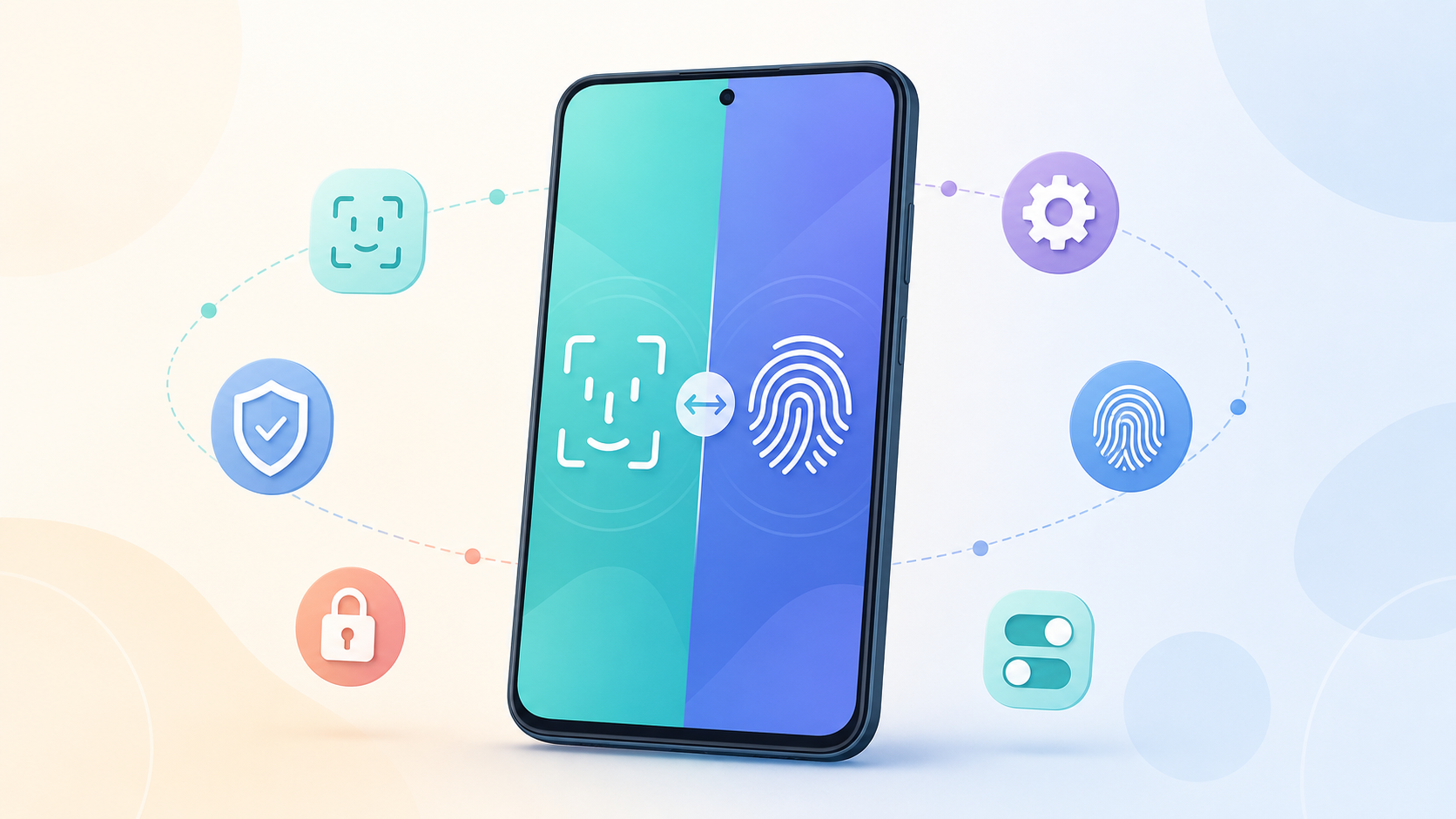
ज़्यादातर Android phones के लिए security के मामले में Fingerprint Lock, Face Unlock से ज़्यादा भरोसेमंद है। वजह ये है कि आम Android phones का Face Unlock सिर्फ front camera से चेहरा पहचानता है, जिसे कई बार सिर्फ फोटो दिखाकर भी धोखा दिया जा सकता है। वहीं Fingerprint sensor को Google ने ज़्यादा सख्त security level में रखा है, इसलिए ये ज़्यादा sensitive apps में भी trusted तरीके से इस्तेमाल होता है। हां, अगर बात सिर्फ speed और convenience की हो — जैसे हाथ भरे होने पर भी फोन unlock करना — तो Face Unlock ज़्यादा आसान लगता है।
Face Unlock क्या है और कैसे काम करता है?
Face Unlock आपके चेहरे की photo या scan को front camera से capture करके फोन को unlock करता है। ज़्यादातर budget और mid-range Android phones में ये feature सिर्फ camera के भरोसे काम करता है — यानी कोई अलग depth sensor या infrared camera नहीं होता। इसी वजह से अंधेरे में या mask/sunglasses पहने होने पर ये feature अक्सर fail हो जाता है। iPhone का Face ID इससे अलग है, क्योंकि उसमें एक special TrueDepth camera system होता है जो चेहरे का 3D map बनाता है — इसलिए वो साधारण Android face unlock से काफी ज़्यादा secure माना जाता है।
Fingerprint Lock क्या है और कैसे काम करता है?
Fingerprint Lock आपकी उंगली के unique पैटर्न को स्कैन करके पहचानता है। आजकल ज़्यादातर phones में ये या तो back/side पर लगा capacitive sensor होता है, या फिर screen के अंदर छिपा हुआ in-display (ultrasonic या optical) sensor। दोनों ही तरीके काफी accurate होते हैं और अंधेरे में भी बिना किसी दिक्कत के काम करते हैं। इसीलिए Google ने लगभग सभी fingerprint sensors को अपनी सबसे सख्त security category में रखा है।
Security के मामले में कौन ज़्यादा Safe है?
Google, Android में इस्तेमाल होने वाले biometric locks को तीन categories में बांटता है — Class 1 (कमज़ोर), Class 2 (मध्यम) और Class 3 (मज़बूत)। सिर्फ camera वाला Face Unlock ज़्यादातर मामलों में Class 1 में आता है, जिसका मतलब है कि फोटो दिखाकर इसे धोखा देने का chance 20 से 30% तक हो सकता है। इसी वजह से Class 1 वाला Face Unlock सिर्फ lock screen खोलने के काम आता है — इससे ज़्यादा sensitive apps unlock नहीं होते। दूसरी तरफ, फोन में लगे लगभग सभी Fingerprint sensors Class 3 में आते हैं, जहां धोखा देने का chance 7% से भी कम होता है। यही वजह है कि Fingerprint को ज़्यादा sensitive कामों के लिए भी approve किया जाता है। सिर्फ dedicated depth sensor वाले चुनिंदा phones (जैसे iPhone का Face ID) ही face recognition में Class 3 जैसी strong security दे पाते हैं।
Convenience और Speed में कौन आगे है?
रोज़मर्रा के इस्तेमाल में Face Unlock ज़्यादा तेज़ और hands-free लगता है — बस फोन उठाकर देखिए, वो खुद unlock हो जाता है। ये तब काम आता है जब आपके हाथ गीले हों या दस्ताने पहने हों। लेकिन अंधेरे में, mask पहनने पर, या कैमरा के angle सही न होने पर ये बार-बार fail होता है। Fingerprint Lock को इस्तेमाल करने के लिए उंगली सही जगह रखनी पड़ती है, लेकिन ये अंधेरे में भी उतनी ही तेज़ी से और लगभग हर बार सही काम करता है। हां, अगर उंगली गीली, गंदी या ज़्यादा dry हो, तो कभी-कभी Fingerprint sensor को पहचानने में थोड़ी दिक्कत हो सकती है।
दोनों Lock एक साथ कैसे Setup करें?
ज़्यादातर नए Android phones में Face Unlock और Fingerprint Lock, दोनों एक साथ चालू रखे जा सकते हैं — फोन जो भी पहले पहचान ले, उसी से unlock हो जाता है। सामान्य तरीका कुछ इस तरह रहता है:
- Phone की Settings खोलें।
- Security या Biometrics and Security option पर tap करें (नाम phone के brand के हिसाब से अलग हो सकता है)।
- Fingerprint पर tap करके अपनी उंगली का scan add करें, फिर वापस आकर Face Unlock/Face Recognition पर tap करके चेहरा scan करें।
- दोनों के लिए backup PIN या pattern सेट करना पड़ेगा, जो biometric fail होने पर काम आता है।
Samsung phones में ये option Settings > Security and privacy > Screen lock and biometrics के अंदर मिलता है, जबकि Pixel phones में Settings > Security & privacy > Device unlock से Fingerprint और Face, दोनों add किए जा सकते हैं। Xiaomi, OnePlus या दूसरे brands में exact नाम थोड़ा अलग हो सकता है, इसलिए Settings में “fingerprint” या “face” सर्च करना सबसे आसान तरीका है।
आपके लिए कौन सा Lock बेहतर है?
अगर आपकी priority security है — खासकर sensitive personal data और finance से जुड़े apps की सुरक्षा के लिए — तो Fingerprint Lock ज़्यादा भरोसेमंद विकल्प है। अगर आप सिर्फ जल्दी-जल्दी फोन unlock करना चाहते हैं और security उतनी बड़ी चिंता नहीं है, तो Face Unlock को साथ में जोड़ना सुविधाजनक रहेगा। सबसे बेहतर तरीका यही है कि दोनों को एक साथ चालू रखें, और अपने फोन की overall privacy भी मज़बूत बना लें। इसके लिए Notification Permission मैनेज करने वाला ये गाइड और Find My Device से खोया फोन ढूंढने वाला गाइड भी ज़रूर देखें। अगर फोन ज़्यादा गर्म होने या hang होने की दिक्कत भी है, तो Phone Overheat ठीक करने वाला गाइड काम आएगा।
FAQ — अक्सर पूछे जाने वाले सवाल
क्या Face Unlock को फोटो दिखाकर unlock किया जा सकता है?
ज़्यादातर budget और mid-range Android phones में हां, क्योंकि वहां सिर्फ camera-based Face Unlock होता है जो Class 1 (कमज़ोर) security में आता है। सिर्फ dedicated depth sensor वाले phones ही इस तरह के धोखे से बचे रहते हैं।
Fingerprint Lock ज़्यादा secure क्यों माना जाता है?
क्योंकि लगभग सभी phones का Fingerprint sensor Google की सबसे सख्त Class 3 security category में आता है, जहां धोखा देने का chance 7% से भी कम होता है। यही वजह है कि इसे ज़्यादा sensitive apps में भी इस्तेमाल किया जाता है।
क्या Face Unlock और Fingerprint Lock एक साथ इस्तेमाल किए जा सकते हैं?
हां, ज़्यादातर नए Android phones में दोनों एक साथ चालू रखे जा सकते हैं। फोन जो भी पहले पहचान ले, उसी से unlock हो जाता है, और backup के लिए PIN या pattern भी सेट रहता है।
iPhone का Face ID क्या Android के Face Unlock जैसा ही है?
नहीं, iPhone का Face ID TrueDepth camera system से चेहरे का 3D map बनाता है, जो इसे ज़्यादा secure बनाता है। ज़्यादातर Android phones का Face Unlock सिर्फ front camera पर निर्भर करता है, इसलिए वो उतना मज़बूत नहीं होता।
ज़्यादा sensitive apps के लिए कौन सा Lock इस्तेमाल करना चाहिए?
ज़्यादा sensitive apps के लिए Fingerprint Lock बेहतर विकल्प है, क्योंकि ये Class 3 security में आता है। कमज़ोर Face Unlock को Google पहले से ही ऐसे sensitive कामों के लिए इस्तेमाल होने से रोकता है।