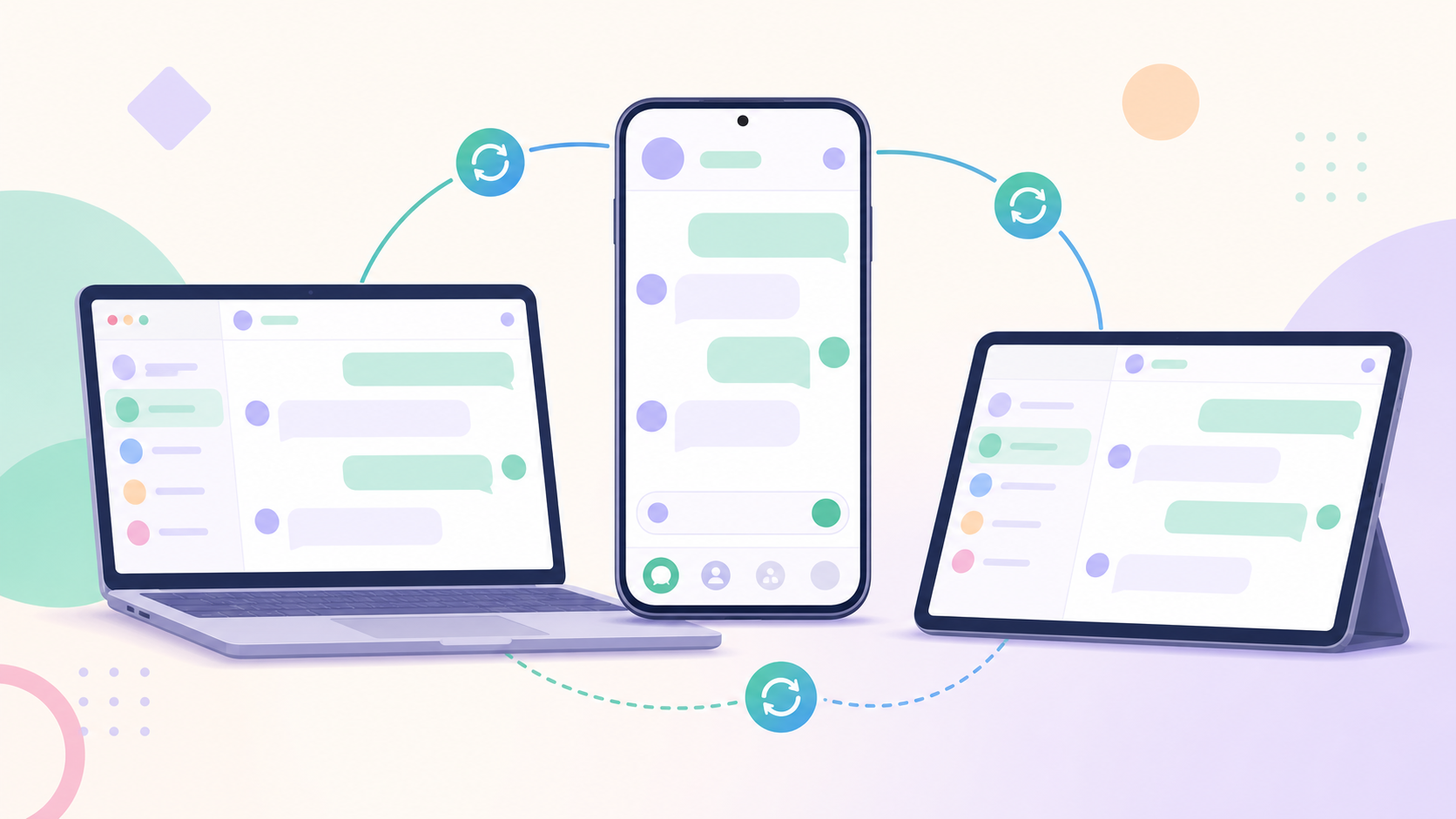
WhatsApp Linked Devices वो feature है जिससे आप अपना WhatsApp account एक साथ फोन के अलावा WhatsApp Web, Desktop app या किसी दूसरे फोन पर भी इस्तेमाल कर सकते हैं। Add करने के लिए Settings में जाकर Linked Devices पर टैप करें, फिर Link a Device चुनकर नए device पर दिखने वाला QR code scan करें। एक साथ 4 devices तक link किए जा सकते हैं।
WhatsApp Linked Devices क्या है?
पहले WhatsApp Web या Desktop इस्तेमाल करने के लिए मुख्य फोन का इंटरनेट से जुड़ा रहना जरूरी होता था। अब Linked Devices feature की वजह से हर companion device (web, desktop, tablet या दूसरा फोन) अपने आप में independently काम करता है, फोन का इंटरनेट बंद होने पर भी chats access होती रहती हैं, बस मुख्य फोन को कभी-कभार online आना पड़ता है।
Linked Devices कैसे Add करें?
- अपने मुख्य फोन में WhatsApp खोलें
- Android में ऊपर right corner में तीन डॉट्स (⋮) वाले Menu पर टैप करें, या iPhone में नीचे Settings tab पर जाएं
- Linked Devices ऑप्शन चुनें
- Link a Device बटन पर टैप करें और जरूरत पड़ने पर fingerprint या face unlock से confirm करें
- जिस device पर WhatsApp link करना है (Web, Desktop या दूसरा फोन), उस पर दिख रहे QR code को अपने मुख्य फोन के camera से scan करें
अगर किसी दूसरे फोन को companion device की तरह जोड़ना है, तो उस फोन में WhatsApp खोलकर सामान्य account बनाने की जगह ऊपर मौजूद मेन्यू से “Link to Existing Account” जैसा option चुनना होता है, फिर वही QR code स्कैन का तरीका अपनाया जाता है।
कितने Devices Link कर सकते हैं?
WhatsApp पर एक समय में एक मुख्य फोन के साथ 4 companion devices तक link किए जा सकते हैं, जैसे WhatsApp Web, Desktop app, एक tablet और एक और फोन। इससे ज्यादा devices link नहीं होते, नया device जोड़ने के लिए किसी पुराने device को पहले remove करना पड़ता है।
Linked Device अपने आप Logout क्यों हो जाता है?
अगर मुख्य फोन लगातार 14 दिन तक इंटरनेट से नहीं जुड़ता, तो security के लिए सभी linked devices अपने आप logout हो जाते हैं। ऐसा होने पर दोबारा इस्तेमाल करने के लिए QR code scan करके device को फिर से link करना पड़ता है। इसलिए मुख्य फोन को समय-समय पर इंटरनेट से जोड़ते रहना जरूरी है।
Linked Device कैसे हटाएं (Remove करें)?
- मुख्य फोन में WhatsApp खोलें और Linked Devices में जाएं
- जिस device को हटाना है उसकी list में से उसे चुनें
- नीचे दिख रहे Log Out बटन पर टैप करें
Device हटते ही उस पर WhatsApp की chats access बंद हो जाती हैं, आपकी मुख्य फोन की chats पर कोई असर नहीं पड़ता।
Privacy और Security का ध्यान कैसे रखें?
Linked Devices पर भी chats end-to-end encrypted रहती हैं, यानी WhatsApp या किसी तीसरे व्यक्ति को इन्हें पढ़ने की सुविधा नहीं होती। लेकिन किसी और के फोन, cyber cafe या shared computer पर WhatsApp Web खोलने के बाद इस्तेमाल खत्म होते ही तुरंत Log Out जरूर करें, वरना कोई और आपकी chats देख सकता है। समय-समय पर Linked Devices की list चेक करना भी अच्छी आदत है, ताकि कोई अनजान device वहां न दिखे।
अक्सर पूछे जाने वाले सवाल (FAQ)
क्या Linked Devices के लिए मुख्य फोन का इंटरनेट हमेशा ऑन रहना जरूरी है?
नहीं, एक बार device link करने के बाद companion device (web, desktop या दूसरा फोन) independently काम करता है। बस मुख्य फोन को 14 दिन में कम से कम एक बार इंटरनेट से जुड़ना जरूरी है, वरना सभी linked devices logout हो जाते हैं।
क्या Linked Devices पर भेजे गए messages encrypted रहते हैं?
हां, WhatsApp Linked Devices पर भी सभी chats end-to-end encrypted रहती हैं। यह सुरक्षा सिर्फ मुख्य फोन तक सीमित नहीं है, हर linked device पर भी यही सुरक्षा लागू होती है।
एक साथ कितने Devices Link किए जा सकते हैं?
एक मुख्य फोन के साथ एक समय में 4 companion devices तक link किए जा सकते हैं, जैसे WhatsApp Web, Desktop app और एक या दो अतिरिक्त फोन या tablet।
अगर फोन खो जाए तो Linked Devices का क्या होगा?
फोन खोने पर सबसे पहले किसी दूसरे फोन में WhatsApp खोलकर या web.whatsapp.com से लॉगिन करने की कोशिश करें, अगर access मिल जाए तो सभी linked devices को वहीं से Log Out कर दें। अगर access न मिले, तो अपने mobile नंबर पर नई SIM लेकर WhatsApp दोबारा verify करने पर पुराने सभी devices अपने आप logout हो जाते हैं।
Linked Devices में कोई अनजान device दिखे तो क्या करें?
तुरंत उस device को list से चुनकर Log Out करें, और अपने WhatsApp account का Two-Step Verification (PIN) ऑन कर लें ताकि आगे से बिना PIN के कोई नया device link न हो सके।
और पढ़ें
- WhatsApp Community और Group में क्या अंतर है?
- WhatsApp पर Message Send नहीं हो रहा? ये तरीके करें ट्राई
- WhatsApp पर HD Photo कैसे भेजें?
- WhatsApp Channel कैसे बनाएं? पूरा तरीका Step-by-Step