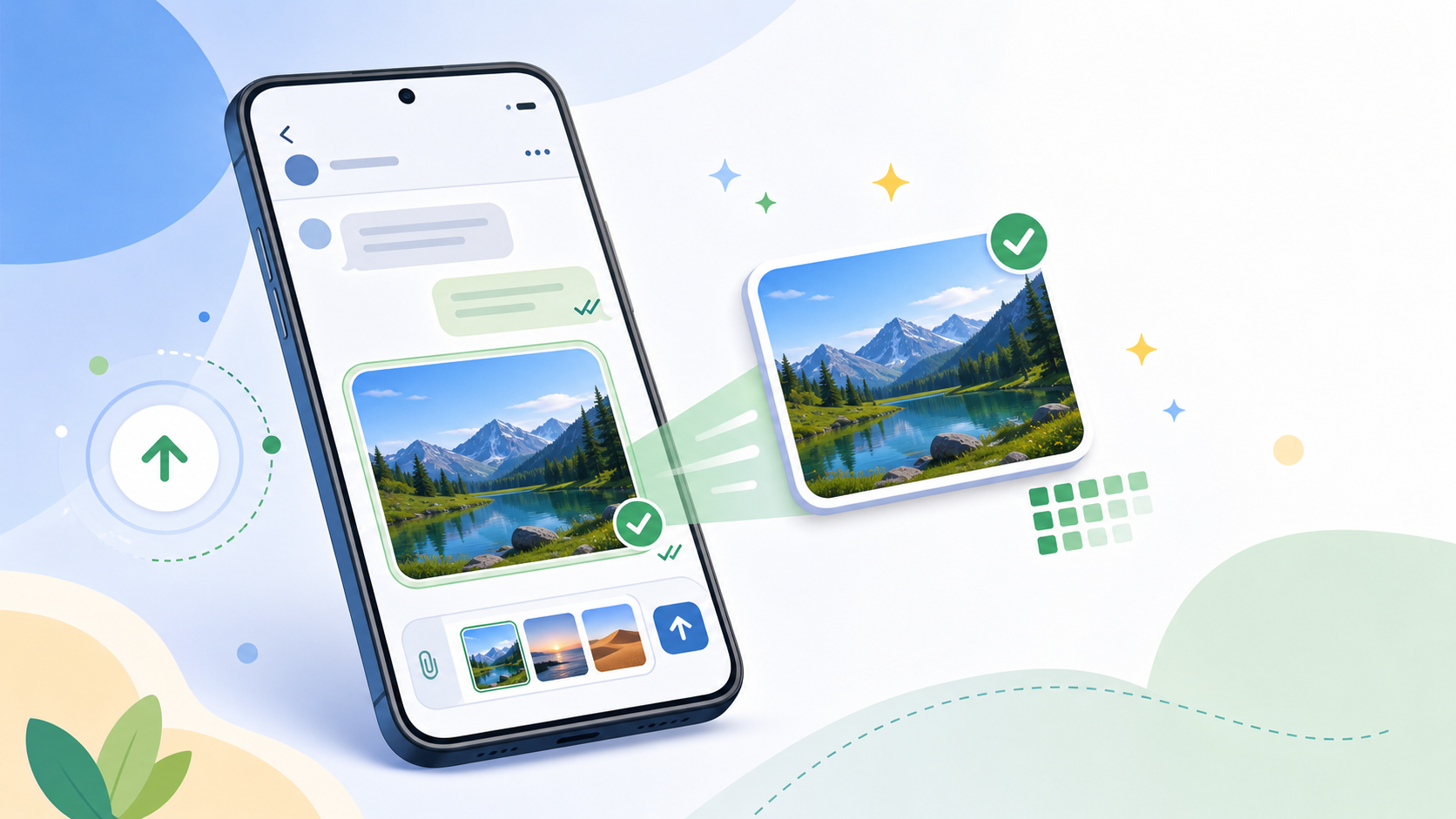
WhatsApp पर HD photo भेजने के लिए photo select करने के बाद ऊपर दिख रहे HD button पर tap करें, HD quality चुनें और send कर दें। By default WhatsApp हर photo को compress करके भेजता है, इसलिए quality थोड़ी गिर जाती है — पर HD option चुनते ही photo अपनी पूरी clarity के साथ जाती है। चाहें तो Settings में जाकर HD को हमेशा के लिए default भी बना सकते हैं।
अब पूरा तरीका step-by-step देखते हैं, और यह भी कि photo की quality बिना खराब हुए भेजने के और कौन से तरीके हैं।
WhatsApp photo की quality क्यों खराब होती है?
जब आप normal तरीके से photo भेजते हैं, तो WhatsApp उसे compress कर देता है — यानी file का size घटा देता है ताकि photo जल्दी और कम data में चली जाए। इसी compression में photo की sharpness और detail थोड़ी कम हो जाती है। HD option इसी compression को कम रखता है, जिससे photo काफी बेहतर दिखती है।
ध्यान रहे, HD का मतलब “बिल्कुल original file” नहीं है — WhatsApp फिर भी थोड़ा compress करता है, पर normal के मुकाबले बहुत कम। अगर आपको एकदम original, बिना किसी compression वाली file भेजनी है, तो नीचे बताया document वाला तरीका सबसे अच्छा है।
WhatsApp पर HD Photo कैसे भेजें? (Step-by-Step)
Android और iPhone दोनों पर तरीका लगभग एक जैसा है:
- जिस chat में photo भेजनी है, उसे खोलें।
- attachment के लिए paperclip icon (iPhone पर +) पर tap करें और Gallery / Photos चुनें।
- जो photo भेजनी है उसे select करें।
- अब ऊपर की तरफ HD लिखा button दिखेगा — उस पर tap करें।
- खुलने वाले option में HD quality चुनें (दूसरा option Standard quality रहता है)।
- Done पर tap करें और फिर send button दबा दें।
Send होने के बाद photo पर एक छोटा HD का निशान दिखता है, जिससे पता चलता है कि photo HD quality में गई है। अगर mobile data पर भेज रहे हैं तो WhatsApp एक बार पूछ सकता है — Continue पर tap कर दें।
ज़रूरी बात: बहुत छोटी photo पर HD option नहीं आता
HD का button सिर्फ तभी दिखता है जब photo की resolution काफी बड़ी हो। अगर कोई photo पहले से बहुत छोटी या low quality की है, तो WhatsApp में HD का option नहीं आएगा — क्योंकि जो detail है ही नहीं, उसे HD में भेजने का फायदा नहीं। इसलिए HD button न दिखे तो समझ जाइए कि वो photo अपने आप में छोटी है।
हर photo HD में भेजनी है? HD को default बना लें
अगर आप चाहते हैं कि हर बार HD tap न करना पड़े, तो एक बार setting बदल लें:
- WhatsApp में Settings खोलें।
- Storage and data पर tap करें।
- नीचे Media upload quality पर जाएँ।
- HD quality select कर लें।
इसके बाद आपकी भेजी हर नई photo और video by default HD में जाएगी। ध्यान रखें, HD media थोड़ा ज़्यादा data और storage लेता है — अगर आपका data plan छोटा है तो इसे सोच-समझकर on करें।
बिल्कुल original quality भेजनी हो तो? (Document वाला तरीका)
अगर आपको photo की एकदम original, बिना compression वाली file भेजनी है (जैसे किसी को printing या editing के लिए), तो photo को document की तरह भेजें:
- chat में paperclip / + icon पर tap करें।
- Document option चुनें।
- अगर photo सीधे न दिखे तो Browse / file manager में जाकर Gallery या DCIM folder से photo चुनें।
- photo select करके send कर दें।
इस तरीके में WhatsApp photo को बिल्कुल compress नहीं करता, इसलिए quality 100% वैसी ही रहती है। बस photo आपकी gallery में एक photo की तरह नहीं, file/document की तरह दिखेगी।
अक्सर पूछे जाने वाले सवाल (FAQ)
HD और Standard quality में क्या फर्क है?
Standard में WhatsApp photo को ज़्यादा compress करता है, जिससे file छोटी होती है पर detail थोड़ी कम हो जाती है। HD में compression बहुत कम रहता है, इसलिए photo ज़्यादा साफ और sharp दिखती है, पर उसका size भी थोड़ा बड़ा होता है।
HD photo भेजने में ज़्यादा data लगता है?
हाँ, थोड़ा ज़्यादा। HD photo का file size बड़ा होता है, इसलिए भेजने और download करने दोनों में normal photo के मुकाबले ज़्यादा data लगता है। WiFi पर भेजना सबसे अच्छा है; mobile data पर WhatsApp एक बार पुष्टि भी माँग लेता है।
HD का option नहीं दिख रहा, क्या करें?
दो वजहें हो सकती हैं — या तो आपका WhatsApp पुराना है, या जो photo आप भेज रहे हैं वो पहले से बहुत छोटी है। Play Store से WhatsApp update करें और कोई अच्छी resolution वाली photo के साथ दोबारा try करें। low quality photo पर HD button आता ही नहीं।
क्या सामने वाले को photo HD में ही मिलेगी?
हाँ, अगर आपने HD में भेजी है तो सामने वाला उसे HD quality में download कर पाएगा। photo पर HD का निशान दिखता है। हालाँकि आगे अगर वो उसी photo को किसी और को normal तरीके से forward करता है, तो वो दोबारा compress हो सकती है।
Status पर HD photo कैसे लगाएँ?
अगर आपने Settings > Storage and data > Media upload quality में HD चुना है, तो status पर लगाई photo भी बेहतर quality में जाएगी। status बनाते समय अलग से HD button हर version में नहीं दिखता, इसलिए default quality को HD रखना सबसे आसान तरीका है।