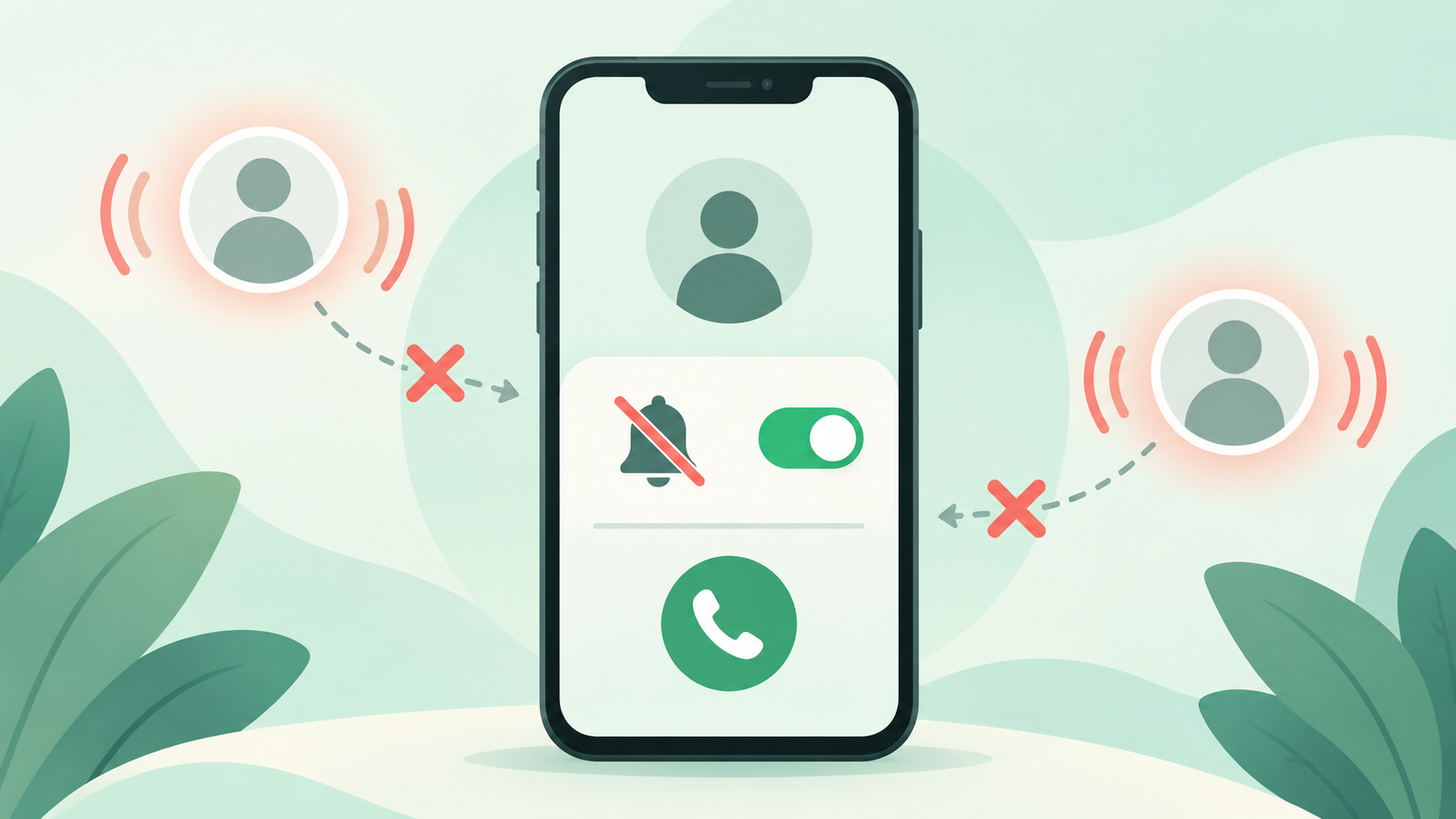
WhatsApp पर unknown numbers की calls रोकने के लिए WhatsApp खोलें, फिर Settings → Privacy → Calls में जाएं और Silence unknown callers को on कर दें। इसके बाद जो नंबर आपके फोन में save नहीं है, उसकी WhatsApp call पर फोन नहीं बजेगा। Call फिर भी आएगी, पर चुपचाप। वो आपके Calls tab में दिखेगी और एक notification भी आएगा, ताकि कोई ज़रूरी call हो तो आप बाद में देख सकें।
ये feature number को block नहीं करता। सामने वाला आपको message भेज सकता है, और आपकी सामान्य SIM वाली calls पर इसका कोई असर नहीं होता। ये बातें पहले समझ लें, वरना आप सोचेंगे कि setting काम ही नहीं कर रही।
Silence unknown callers कैसे on करें?
Android और iPhone दोनों में ये setting एक ही जगह मिलती है। बस Settings तक पहुँचने का तरीका थोड़ा अलग है।
Android फोन में
- WhatsApp खोलें।
- ऊपर दाएं कोने में तीन dots (⋮) पर टैप करें।
- Settings चुनें।
- Privacy पर टैप करें।
- नीचे scroll करके Calls खोलें।
- Silence unknown callers के आगे वाला switch on कर दें।
iPhone में
- WhatsApp खोलें।
- नीचे दाएं कोने में Settings (या You) tab पर टैप करें।
- Privacy खोलें, फिर Calls पर टैप करें।
- Silence Unknown Callers का switch on करें।
दूसरा रास्ता: Privacy checkup से
Settings → Privacy में सबसे ऊपर Privacy checkup होता है। इसे खोलकर Choose who can contact you वाले हिस्से में जाएं। वहाँ भी Silence unknown callers का switch मिलता है। ये रास्ता इसलिए काम का है क्योंकि उसी screen पर आप ये भी तय कर सकते हैं कि आपको groups में कौन जोड़ सकता है। Spam से परेशान लोगों के लिए दोनों settings एक साथ बदलना अच्छा रहता है।
On करने के बाद असल में क्या होता है?
ज़्यादातर लोग ये मान लेते हैं कि setting on करते ही unknown calls आनी बंद हो जाएंगी। ऐसा नहीं होता। असल में ये होता है:
- Call आती है, पर फोन नहीं बजता। न ringtone, न vibration, न पूरी screen पर call वाला page।
- Calls tab में entry बनती है। WhatsApp के Calls tab में वो call दिखती है, ताकि आपको पता रहे कि किसने call किया था।
- Notification आता है। Notification panel में एक चुपचाप वाला notification दिखता है कि किसी unknown number से call silence की गई।
- Caller को पता नहीं चलता। WhatsApp सामने वाले को ये नहीं बताता कि आपने ये setting on की है। उसके लिए ये ऐसा ही है जैसे आपने call नहीं उठाई।
- Messages पहले की तरह आते हैं। वही नंबर आपको text, photo या voice note भेज सकता है।
Meta की engineering team के मुताबिक silence की गई call के लिए WhatsApp का server आपके फोन पर पूरी call शुरू ही नहीं करता, सिर्फ एक छोटा सा notification भेजता है। इसका एक फायदा ये भी है कि unknown caller का call data आपके फोन तक पहुँचता ही नहीं। यानी ये सिर्फ आवाज़ बंद करने वाला button नहीं, बल्कि थोड़ा security वाला कदम भी है।
WhatsApp किसे “unknown” मानता है?
ये समझना सबसे ज़रूरी है, क्योंकि ज़्यादातर गड़बड़ यहीं होती है। WhatsApp उस नंबर को unknown मानता है जो आपके फोन की contact list में save नहीं है।
एक छूट है: अगर आप किसी silenced नंबर को खुद पलटकर call कर लेते हैं, तो उस नंबर की आगे की calls silence नहीं होंगी। ये बात WhatsApp ने feature लॉन्च करते समय बताई थी। इसलिए किसी अनजान नंबर को बस “देखने के लिए” call back न करें, वरना वो आपकी silence वाली list से बाहर हो जाएगा।
किन लोगों की ज़रूरी calls छूट सकती हैं?
Setting on करने से पहले सोच लें कि आपको WhatsApp पर कौन-कौन call करता है जिसका नंबर आपके पास save नहीं है:
- Delivery वाले भैया, जो address पूछने के लिए WhatsApp call करते हैं।
- Cab या auto driver, जो pickup point ढूंढ रहे हों।
- नए दुकानदार, plumber, electrician या tutor।
- बच्चे के school के teacher, जिन्होंने किसी group से आपका नंबर लिया हो।
- रिश्तेदार जिन्होंने नया नंबर लिया है और आपको बताया नहीं।
आसान उपाय: जिस दिन किसी delivery या cab का इंतज़ार हो, उस दिन Calls tab पर नज़र रखें। या जिस नंबर से call आने वाली है, उसे पहले ही save कर लें। जो लोग बार-बार काम आते हैं, उनके नंबर एक बार save कर देना सबसे अच्छा तरीका है।
Setting on है फिर भी unknown calls बज रही हैं? ऐसे ठीक करें
- Call WhatsApp की नहीं, SIM की है: ये setting सिर्फ WhatsApp calls पर काम करती है। अगर call आपके फोन के सामान्य dialer पर आ रही है (screen पर WhatsApp का नाम नहीं दिखता), तो उसे WhatsApp नहीं रोक सकता। उसके लिए नीचे वाला “SIM की spam calls” हिस्सा देखें।
- आपने उस नंबर को पहले call back किया था: ऊपर बताया गया है कि call back करने से नंबर silence से बाहर हो जाता है। ऐसे नंबर से परेशानी है, तो उसे block कर दें।
- नंबर गलती से save है: कभी-कभी कोई spam नंबर किसी पुराने contact के नाम से save रह जाता है, या किसी app ने अपने आप contacts जोड़ दिए होते हैं। Call log में देखें कि नंबर नाम से दिख रहा है या सिर्फ digits से। नाम दिख रहा है, तो वो आपकी contact list में है।
- अनजान लोग groups में जोड़ रहे हैं: कोई आपको किसी group में जोड़कर वहाँ से परेशान करे, तो ये setting उसे नहीं रोकती। ऐसा न हो, इसके लिए Settings → Privacy → Groups में My contacts चुनें।
Option नहीं दिख रहा या known contacts की calls भी silence हो रही हैं?
- Silence unknown callers का option ही नहीं है: आपका WhatsApp पुराना है। Play Store या App Store में WhatsApp खोलकर Update दबाएं। ये feature 2023 से सबके लिए है, इसलिए update के बाद option आ जाना चाहिए।
- अपने लोगों की calls भी नहीं बज रहीं: इसकी सबसे आम वजह है कि WhatsApp को आपके contacts देखने की permission नहीं है। ऐसे में WhatsApp हर नंबर को unknown मान लेता है। Android में फोन की Settings → Apps → WhatsApp → Permissions → Contacts खोलें और Allow करें।
- नया contact save किया, फिर भी उसकी call silence हुई: WhatsApp को contact list दोबारा पढ़ने दें। Android पर WhatsApp में नई chat वाले icon पर टैप करें, फिर ऊपर तीन dots (⋮) में Refresh दबाएं।
- Calls बिल्कुल ही नहीं बज रहीं, known भी नहीं: हो सकता है वजह ये setting हो ही नहीं। फोन का Do Not Disturb, WhatsApp की notification settings या battery saver भी calls को चुप करा देते हैं। Calls में दिक्कत के साथ messages भी देर से आ रहे हों, तो WhatsApp पर message send न होने की वजहों वाला लेख देखें। वहाँ बताई गई internet और battery वाली settings calls पर भी लागू होती हैं।
Unknown calls के साथ ये दो settings भी on करें
Settings → Privacy → Advanced में दो और options हैं जिनके बारे में ज़्यादातर लोग नहीं जानते। Spam और अनजान लोगों से बचने के लिए ये Silence unknown callers के साथ अच्छे से काम करते हैं।
Block unknown account messages
ये option उन अनजान accounts के messages रोकता है जो कम समय में बहुत ज़्यादा messages भेजते हैं, जैसे spam भेजने वाले। ध्यान दें, ये हर unknown नंबर का message नहीं रोकता। कोई अनजान व्यक्ति आपको एक-दो सामान्य messages भेजे, तो वो आएंगे। ये बस थोक में spam भेजने वालों पर लगाम लगाता है।
Protect IP address in calls
इसे on करने पर आपकी सारी WhatsApp calls WhatsApp के servers से होकर जाती हैं। इससे सामने वाला आपका IP address नहीं देख पाता, और उससे आपकी location का अंदाज़ा नहीं लगा सकता। Calls फिर भी end-to-end encrypted रहती हैं। इसकी एक कीमत है: WhatsApp खुद कहता है कि इससे call की quality थोड़ी कम हो सकती है। अगर आप ज़्यादातर अनजान लोगों से बात नहीं करते, तो इसे off भी रख सकते हैं।
Unknown international नंबर से WhatsApp call आए तो क्या करें?
भारत में बहुत से लोगों को +92, +84, +62 या +254 जैसे विदेशी codes वाले नंबरों से WhatsApp calls आती हैं। इनमें से ज़्यादातर scam होती हैं, जैसे “part-time job”, “YouTube video like करके कमाएं” या कोई अनजान video call।
- Call back न करें। WhatsApp call back करने में पैसे नहीं कटते, पर scammer यही चाहता है कि आप बात शुरू करें। ऊपर से call back करते ही वो नंबर आपकी silence list से बाहर हो जाता है।
- Video call कभी न उठाएं। अनजान video calls का इस्तेमाल आपका चेहरा record करके blackmail करने में होता है।
- Block और Report करें। Calls tab में उस call पर टैप करें, फिर नंबर पर टैप करके नीचे Block और Report चुनें। Report करने से WhatsApp को ऐसे accounts पकड़ने में मदद मिलती है।
- कोई OTP या code न बताएं। WhatsApp कभी call करके आपसे 6 अंकों वाला code नहीं मांगता। कोई मांगे, तो समझ लीजिए वो आपका account हथियाने की कोशिश कर रहा है।
SIM वाली spam calls का क्या करें?
WhatsApp की setting आपके फोन की सामान्य calls पर लागू नहीं होती। Android फोन में Google का Phone app है, तो उसमें तीन dots (⋮) → Settings → Caller ID & spam खोलें और Filter spam calls on करें। इससे Google जिन नंबरों को spam मानता है, उनकी calls बजती नहीं हैं। Samsung फोन के Phone app में ये option Settings → Caller ID and spam protection में मिलता है। अलग-अलग कंपनियों के फोन में नाम थोड़ा बदल सकता है।
Unknown calls रोकते समय होने वाली आम गलतियाँ
- Silence को block समझना। Silence करने से नंबर block नहीं होता। जो नंबर आपको बार-बार परेशान कर रहा है, उसे अलग से block करें।
- Calls tab कभी न देखना। Setting on करने के बाद हफ्ते में एक बार Calls tab ज़रूर देखें। कोई ज़रूरी call छूटी हो तो पता चल जाएगा।
- अनजान नंबर को curiosity में call back करना। इससे वो नंबर हमेशा के लिए “known” हो जाता है।
- Contacts permission बंद कर देना। Privacy के नाम पर लोग WhatsApp की contacts permission हटा देते हैं, फिर घरवालों की calls भी silence होने लगती हैं।
- बाकी privacy settings भूल जाना। सिर्फ calls रोकना काफी नहीं है। Profile photo, Last seen और Groups वाली privacy भी My contacts पर कर दें। निजी chats को अलग से बचाना है, तो WhatsApp Chat Lock लगाने का तरीका भी देखें।
अगर आप laptop पर WhatsApp इस्तेमाल करते हैं, तो एक बार ये भी देख लें कि आपके account से कौन-कौन से devices जुड़े हैं। अनजान device दिखे तो तुरंत logout करें। इसका पूरा तरीका WhatsApp Linked Devices वाले लेख में है।
अक्सर पूछे जाने वाले सवाल (FAQ)
क्या Silence unknown callers से नंबर block हो जाता है?
नहीं। ये setting सिर्फ unknown नंबरों की WhatsApp calls पर ringtone बंद करती है। नंबर block नहीं होता, वो आपको messages भेज सकता है और उसकी call आपके Calls tab में दिखती है। किसी नंबर से पूरी तरह छुटकारा चाहिए, तो उसकी chat या call पर टैप करके Block चुनें।
Silence की गई WhatsApp call कहाँ दिखती है?
Silence की गई call WhatsApp के Calls tab में दिखती है, जहाँ आपकी बाकी calls की list होती है। साथ में notification panel में एक चुपचाप वाला notification भी आता है। इससे आप बाद में देख सकते हैं कि किस नंबर ने call किया था, और ज़रूरत हो तो उसे save करके बात कर सकते हैं।
क्या caller को पता चलता है कि मैंने उसकी call silence की है?
नहीं। WhatsApp caller को ये नहीं बताता कि आपने Silence unknown callers on किया है। उसके लिए ये बिल्कुल वैसा ही है जैसे आपने call नहीं उठाई। अगर आप उस नंबर को खुद call back कर लेते हैं, तो आगे से उसकी calls silence नहीं होंगी और आपका फोन बजेगा।
WhatsApp में Silence unknown callers का option क्यों नहीं दिख रहा?
ज़्यादातर मामलों में WhatsApp का पुराना version इसकी वजह होता है। Play Store या App Store से WhatsApp update करें, फिर Settings → Privacy → Calls दोबारा खोलें। Option तब भी न दिखे, तो Settings → Privacy → Privacy checkup में Choose who can contact you वाला हिस्सा देखें, वहाँ भी यही switch मिलता है।
क्या ये setting normal phone calls पर भी काम करती है?
नहीं। Silence unknown callers सिर्फ WhatsApp calls पर काम करता है। SIM से आने वाली सामान्य calls पर इसका कोई असर नहीं होता। उनके लिए Android के Google Phone app में Settings → Caller ID & spam → Filter spam calls on करें, या अपने फोन के dialer की spam protection setting इस्तेमाल करें।