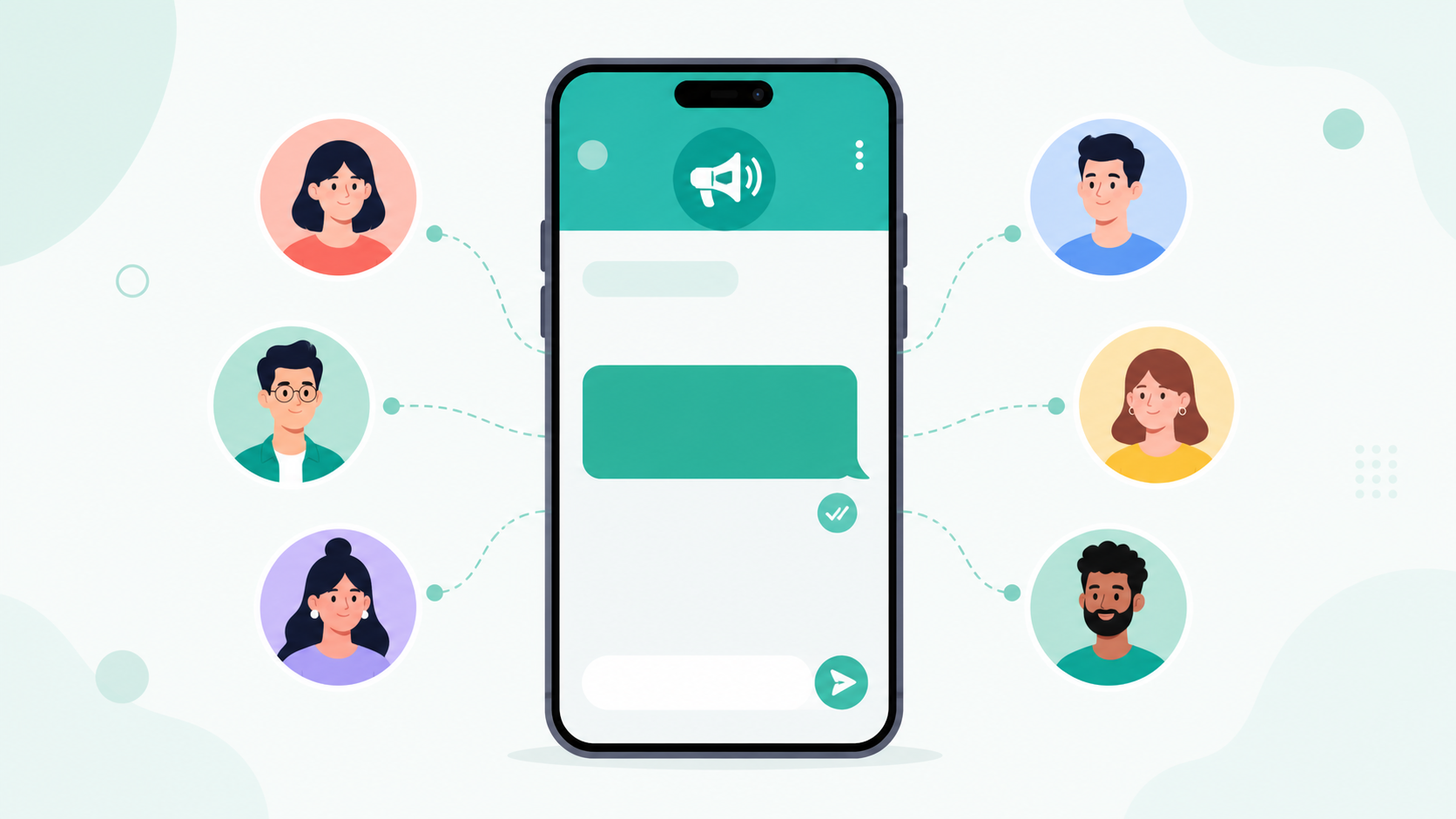
WhatsApp Broadcast List एक ऐसी list है जिसमें आप एक बार message टाइप करके उसे एक साथ कई लोगों (ज़्यादा से ज़्यादा 256) को अलग-अलग private message के रूप में भेज सकते हैं — बिना कोई group बनाए। हर व्यक्ति को message उसकी अपनी chat में आता है, बाकी लोगों के नाम या number किसी को नहीं दिखते। बनाने के लिए Android में तीन-dot menu (ऊपर दाईं ओर) खोलें, New broadcast चुनें, contacts select करें और green tick दबाएं। लेकिन सबसे ज़रूरी बात जो 90% लोगों को पता नहीं होती: message सिर्फ़ उन्हीं लोगों तक पहुंचेगा जिन्होंने आपका number अपने phone में save किया हुआ है। जिसने आपका number save नहीं किया, उस तक broadcast कभी नहीं जाएगा।
यही एक शर्त वो असली वजह है जिसकी वजह से ज़्यादातर लोगों की broadcast “काम नहीं करती”। नीचे पूरा तरीका है — Android और iPhone दोनों के लिए — साथ में वो चीज़ें जो आपको बनाने से पहले पता होनी चाहिए।
Broadcast List, Group और Channel — तीनों में क्या फर्क है?
लोग अक्सर इन तीनों को गड़बड़ा देते हैं, इसलिए पहले ये साफ कर लें:
- Broadcast List — एक message कई लोगों को, पर हर किसी को private तौर पर। कोई किसी को नहीं देख सकता, और कोई reply करेगा तो वो सिर्फ़ आपको आएगी, बाकियों को नहीं। ज़्यादा से ज़्यादा 256 लोग।
- Group — इसमें सब एक-दूसरे को देखते हैं, सबके message सबको दिखते हैं। अगर आप चाहते हैं कि लोग आपस में बात न करें और सिर्फ़ आपकी बात सब तक पहुंचे, तो group नहीं, broadcast चाहिए। दोनों का फर्क विस्तार से समझने के लिए WhatsApp Community और Group वाली ये तुलना देखें।
- Channel — ये एक तरह का public एक-तरफ़ा broadcast है जिसे कोई भी follow कर सकता है और आपका number देखे बिना आपके update पढ़ सकता है। Broadcast List तभी काम आती है जब आपके सामने पहले से आपके contacts हों (परिवार, customers, staff), Channel तब जब आप अनजान लोगों तक पहुंचना चाहते हों।
छोटा नियम: निजी और भरोसेमंद लोगों को एक साथ update भेजना है → Broadcast List। यहीं से आगे बढ़ते हैं।
Android में WhatsApp Broadcast List कैसे बनाएं?
ये तरीका Android के मौजूदा WhatsApp version पर verified है (Samsung, Xiaomi, Realme, OnePlus सब में लगभग एक जैसा):
- WhatsApp खोलें और Chats screen पर रहें।
- ऊपर दाईं ओर बने तीन-dot menu (⋮) पर tap करें।
- खुलने वाले menu में New broadcast पर tap करें।
- अब आपकी contact list खुलेगी। जिन-जिन लोगों को message भेजना है, उन सबके नाम पर tap करके select करें। ऊपर search box से नाम ढूंढ भी सकते हैं।
- सारे लोग चुनने के बाद नीचे दाईं ओर बने हरे tick (✓) button पर tap करें।
- List बन गई। अब ऊपर एक loudspeaker/megaphone icon के साथ ये list आपकी सामान्य chat की तरह खुल जाएगी। नीचे message टाइप करें और भेज दें — वो एक साथ सभी चुने हुए लोगों को चला जाएगा।
बनी हुई list आपकी Chats की सूची में एक loudspeaker icon के साथ दिखती रहेगी, ताकि अगली बार सीधे उसे खोलकर दोबारा message भेज सकें — हर बार नई list बनाने की ज़रूरत नहीं।
iPhone में Broadcast List कैसे बनाएं?
iPhone पर जगह थोड़ी अलग है — यहां तीन-dot menu नहीं होता:
- WhatsApp खोलें और Chats tab पर जाएं।
- ऊपर बाईं ओर Broadcast Lists पर tap करें।
- नीचे New List पर tap करें।
- जिन contacts को जोड़ना है उनके नाम पर tap करके चुनें।
- ऊपर दाईं ओर Create पर tap करें, फिर message टाइप करके भेजें।
iPhone में बनी list भी दोबारा इस्तेमाल के लिए इसी “Broadcast Lists” वाली जगह में save रहती है।
सबसे ज़रूरी शर्त: सामने वाले के पास आपका number save होना चाहिए
ये WhatsApp का बनाया हुआ नियम है और इसे बदला नहीं जा सकता: broadcast message सिर्फ़ उन्हीं लोगों को मिलेगा जिनके phone में आपका number contact के रूप में save है। अगर आपने किसी का number save कर रखा है पर उसने आपका नहीं किया, तो आपकी list में उसका नाम दिखेगा, message भी “भेजा हुआ” दिखेगा, लेकिन असल में वो उस तक पहुंचेगा ही नहीं — और आपको delivery का दूसरा tick तक नहीं दिखेगा।
इसीलिए business या दुकान वालों के लिए एक practical तरीका ये है: broadcast भेजने से पहले customers से कहें कि वे आपका number save कर लें (या पहले एक बार आपसे chat कर लें और आप उन्हें अपना number भेज दें)। जब तक सामने वाले की तरफ़ से number save नहीं, broadcast एक-तरफ़ा दीवार है।
बनी हुई List में लोग कैसे जोड़ें या हटाएं?
List बन जाने के बाद उसमें बदलाव करना आसान है:
- Chats में जाकर वो broadcast list खोलें।
- ऊपर list के नाम (या “Broadcast list” लिखे हिस्से) पर tap करें — इससे list की जानकारी वाली screen खुलेगी।
- यहां recipients जोड़ने या हटाने का option मिलेगा (Android में “Edit list”, iPhone में “Edit Recipients”)। जिसे हटाना है उसके नाम के आगे से हटा दें, या नए लोग add करें।
ध्यान रहे — भेजा हुआ message आप edit नहीं कर सकते, इसलिए भेजने से पहले एक बार पढ़ लेना बेहतर है।
256 की limit क्यों है और इससे ज़्यादा लोगों को कैसे भेजें?
एक broadcast list में ज़्यादा से ज़्यादा 256 contacts ही जुड़ सकते हैं — ये सीमा सामान्य WhatsApp और WhatsApp Business, दोनों app में एक जैसी है और 2026 में भी नहीं बदली है। ये जान-बूझकर रखी गई है ताकि लोग WhatsApp को bulk marketing tool की तरह इस्तेमाल न करें।
अगर आपको सच में 256 से ज़्यादा लोगों को भेजना है, तो सीधा-सच्चा जवाब ये है: सामान्य app में इसका कोई “trick” नहीं है। आप या तो कई अलग-अलग broadcast lists बना सकते हैं (हर एक में 256 तक), या फिर बड़े कारोबार के लिए WhatsApp का official Business Platform (API) इस्तेमाल करना पड़ता है, जो अलग सेटअप है। जो apps या mod “एक साथ हज़ारों को भेजो” का दावा करते हैं, वे WhatsApp के नियम तोड़ते हैं और आपका account ban करवा सकते हैं — उनसे दूर रहें। छोटे स्तर पर काम के लिए WhatsApp Business app का ये गाइड ज़्यादा काम आएगा।
Broadcast काम नहीं कर रहा? आम गलतियां और उनका हल
अगर message भेजने के बाद भी लोगों तक नहीं पहुंच रहा, तो लगभग हमेशा इन्हीं में से कोई एक वजह होती है:
- सामने वाले ने आपका number save नहीं किया। यही नंबर एक वजह है। पहले उन्हें number save करने को कहें — इसके बिना कुछ नहीं होगा।
- आप WhatsApp Web/Desktop से नई list बनाने की कोशिश कर रहे हैं। Web पर आप पहले से बनी list में message भेज तो सकते हैं, पर नई list बना या उसमें बदलाव नहीं कर सकते — वो सिर्फ़ phone पर होता है। WhatsApp को दूसरी जगह इस्तेमाल करने का तरीका Linked Devices वाले इस गाइड में समझें।
- Message बिल्कुल भेजा ही नहीं जा रहा (एक tick तक नहीं)। ये internet या connection की दिक्कत हो सकती है — इसका हल “WhatsApp पर message send नहीं हो रहा” वाले गाइड में step-by-step दिया है।
- आपको लगता है broadcast एक group है। नहीं — यहां लोग एक-दूसरे को reply नहीं देख सकते। अगर आप आपसी बातचीत चाहते हैं तो broadcast नहीं, group बनाइए।
- बहुत सारे अनजान लोगों को एक साथ भेजा और कई ने report/block किया। इससे WhatsApp आपके भेजने पर रोक लगा सकता है (नीचे देखें)।
किन बातों का ध्यान रखें ताकि account ban न हो?
Broadcast का गलत इस्तेमाल WhatsApp की नज़र में spam है, और इससे account पर पाबंदी या पूरी तरह ban लग सकता है। सुरक्षित रहने के लिए:
- सिर्फ़ उन्हीं लोगों को broadcast करें जो आपको जानते हैं और जिन्होंने आपका number save किया है।
- बार-बार promotional या एक जैसा message भेजने से बचें — खासकर अनजान numbers को।
- अगर कई लोग आपके message को “report” या “block” करेंगे, तो WhatsApp का system अपने-आप आपके account को सीमित कर सकता है।
- निजी बातचीत और अपने chats को सुरक्षित रखना है तो Chat Lock feature भी इस्तेमाल कर सकते हैं।
संक्षेप में — broadcast list उन्हीं लोगों के लिए एक बेहतरीन tool है जिनसे आपका पहले से रिश्ता है: परिवार, दोस्त, या ऐसे customers जो आपको जानते हैं। इसे mass marketing की मशीन समझना ही सबसे बड़ी गलती है।
FAQ — अक्सर पूछे जाने वाले सवाल
Broadcast List में एक बार में कितने लोगों को message भेज सकते हैं?
एक list में ज़्यादा से ज़्यादा 256 लोग जोड़ सकते हैं और सबको एक साथ message जाता है। ये सीमा सामान्य WhatsApp और WhatsApp Business दोनों में एक जैसी है। ज़्यादा लोगों के लिए अलग-अलग lists बनानी पड़ती हैं।
क्या सामने वाले को पता चलता है कि message broadcast से आया है?
नहीं। हर व्यक्ति को message उसकी अपनी private chat में एक सामान्य message की तरह दिखता है। उसे न list के बाकी लोगों के नाम दिखते हैं, न ये कि message किसी broadcast से भेजा गया है।
Broadcast का reply किसे मिलता है?
Reply सिर्फ़ आपको मिलती है, आपकी सामान्य chat में — बाकी list के लोगों को नहीं। इस मामले में broadcast group से बिल्कुल अलग है, जहां हर reply सबको दिखती है।
मेरा broadcast message किसी को क्यों नहीं मिल रहा?
सबसे आम वजह — उस व्यक्ति ने अपने phone में आपका number save नहीं किया है। WhatsApp के नियम के मुताबिक बिना number save किए broadcast नहीं पहुंचता। पहले उन्हें आपका number save करने को कहें।
क्या WhatsApp Web से broadcast list बना सकते हैं?
नई list बनाना या उसमें बदलाव सिर्फ़ phone पर ही होता है। WhatsApp Web/Desktop पर आप पहले से बनी किसी list में message भेज तो सकते हैं, पर वहां नई list नहीं बना सकते।