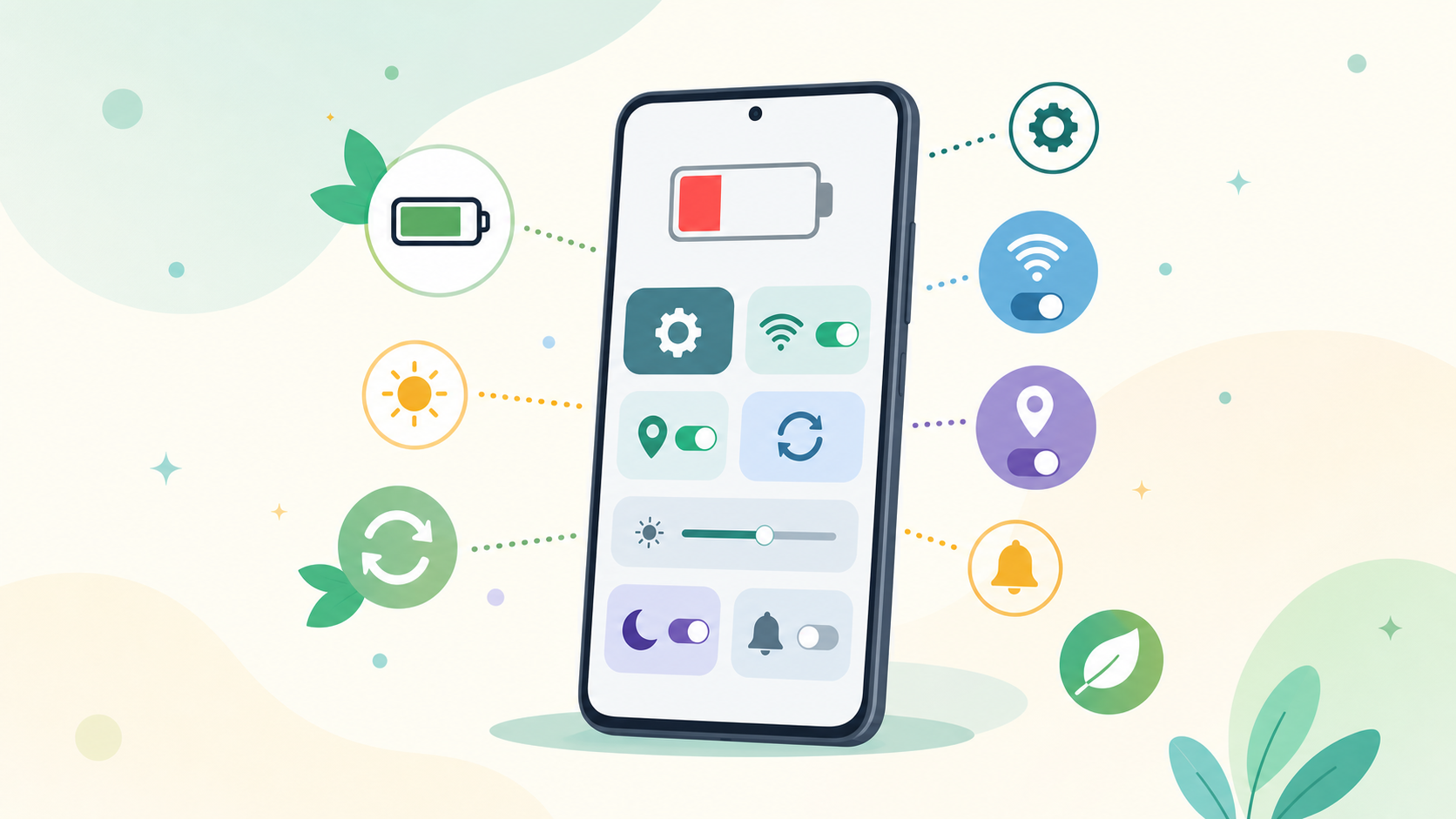
अगर आपके फोन की battery जल्दी खत्म हो जाती है, तो सबसे ज़्यादा फर्क इन चार settings से पड़ता है: screen की brightness कम रखें (या Auto-brightness on करें), Battery Saver on करें, Adaptive Battery on रखें, और जो apps background में चलती रहती हैं उनकी activity restrict कर दें। इतना करते ही ज़्यादातर फोन में एक बार charge काफी लंबा चलने लगता है।
अब हर setting को थोड़ा detail में देखते हैं, और यह भी कि आपकी battery असल में जाती कहाँ है।
Battery जल्दी खत्म क्यों होती है?
सबसे ज़्यादा battery आपकी screen खाती है — खासकर जब brightness पूरी up हो। इसके बाद number आता है background में चलती apps का, जो आपके इस्तेमाल न करने पर भी internet, location और notifications के लिए चलती रहती हैं। Weak network भी एक बड़ी वजह है — जहाँ signal कम होता है, वहाँ फोन बार-बार network ढूंढता है और battery तेज़ी से गिरती है।
अच्छी बात यह है कि इनमें से ज़्यादातर चीज़ें आप Settings में जाकर खुद control कर सकते हैं। कोई extra app download करने की ज़रूरत नहीं है — बल्कि “battery saver” या “phone booster” वाली apps अक्सर खुद background में चलकर battery और घटाती हैं।
कौन सी Settings बदलें? (Step-by-Step)
नीचे दिए steps stock Android (जैसे Pixel, Motorola) के हिसाब से हैं। Samsung, Xiaomi या दूसरे brands में options का नाम थोड़ा अलग हो सकता है, पर मतलब वही रहता है — बताए गए शब्द Settings के search box में type करके सीधे उस option तक पहुँच सकते हैं।
1. Screen की brightness कम करें
- ऊपर से नीचे की तरफ swipe करके quick settings खोलें।
- brightness वाली पट्टी को थोड़ा left की तरफ खिसकाएँ।
- Auto-brightness (Adaptive brightness) का option on रखें, ताकि फोन खुद रोशनी के हिसाब से brightness घटाता-बढ़ाता रहे।
अकेले यही बदलाव कई फोन में सबसे बड़ा फर्क डालता है।
2. Battery Saver on करें
- Settings खोलें।
- Battery पर tap करें।
- Battery Saver पर tap करके इसे on करें।
- चाहें तो schedule set कर दें, ताकि battery एक तय percent (जैसे 20%) पर पहुँचते ही Battery Saver अपने आप on हो जाए।
Battery Saver on होने पर फोन background की कुछ activity और कुछ animations कम कर देता है, जिससे बची हुई battery ज़्यादा देर चलती है।
3. Adaptive Battery on रखें
- Settings में Battery खोलें।
- Battery Saver या Adaptive preferences में जाकर Adaptive Battery ढूंढें।
- इसे on रखें।
Adaptive Battery धीरे-धीरे सीखता है कि आप कौन सी apps कम इस्तेमाल करते हैं, और उन्हें background में कम चलने देता है। नया फोन है तो पूरा असर दिखने में कुछ दिन लग सकते हैं। ज़्यादातर फोन में यह पहले से on होता है।
4. Background में चलती apps को रोकें
- Settings में Battery खोलें और Battery usage पर tap करें।
- यहाँ list में देखें कि कौन सी app सबसे ज़्यादा battery खा रही है।
- जो app आप कम इस्तेमाल करते हैं पर वो ऊपर दिख रही है, उस पर tap करें।
- Restricted या “background usage को limit करें” वाला option चुन लें।
ध्यान रखें — जिन apps के notifications आपके लिए ज़रूरी हैं (जैसे WhatsApp), उन्हें restrict न करें, वरना message आने में देरी हो सकती है।
5. Screen timeout कम करें
- Settings में Display खोलें।
- Screen timeout पर tap करें।
- इसे 30 second या 1 minute पर set कर दें।
इससे फोन को इस्तेमाल न करने पर screen जल्दी बंद हो जाती है और फालतू battery नहीं जाती।
6. फालतू connectivity और location बंद रखें
जब ज़रूरत न हो तो WiFi की जगह इस्तेमाल न होने पर Bluetooth, Hotspot और location off रखें। Quick settings से इन्हें एक tap में बंद किया जा सकता है। Location खासकर battery खींचता है, इसलिए इसे “हमेशा on” रखने के बजाय ज़रूरत पर ही on करें।
7. Dark theme और Always-on display
अगर आपके फोन में AMOLED screen है (ज़्यादातर नए फोन में होती है), तो Dark theme on करने से थोड़ी battery बचती है। साथ ही Always-on display (बंद screen पर घड़ी दिखते रहना) off कर दें — यह लगातार थोड़ी-थोड़ी battery लेता रहता है।
Battery की सेहत कैसे बनाए रखें?
Settings के अलावा कुछ आदतें भी battery की life लंबी रखती हैं:
- फोन को बार-बार 0% तक मत गिरने दें और न ही हमेशा 100% पर charge रखें। 20% से 80% के बीच रखना battery के लिए सबसे अच्छा है।
- Charging के वक़्त फोन को धूप या गरम जगह पर न रखें। ज़्यादा गर्मी battery को सबसे तेज़ नुकसान पहुँचाती है।
- हमेशा फोन के साथ आया या अच्छी क्वालिटी का charger इस्तेमाल करें।
- Apps और फोन का software update करते रहें — updates में अक्सर battery से जुड़े सुधार आते हैं।
अक्सर पूछे जाने वाले सवाल (FAQ)
क्या Battery Saver हमेशा on रखना चाहिए?
ज़रूरत नहीं है। Battery Saver on रहने पर कुछ background activity और animations कम हो जाते हैं, जिससे कभी-कभी notifications देर से आ सकते हैं। बेहतर तरीका है schedule set करना — battery 20% पर पहुँचते ही यह अपने आप on हो जाए और charge करने पर off।
क्या battery saver apps सच में काम करती हैं?
नहीं, ज़्यादातर मामलों में नहीं। ये apps खुद background में चलती हैं और RAM व battery दोनों लेती हैं। Android में पहले से मौजूद Battery Saver और Adaptive Battery ही काफी हैं — किसी अलग app की ज़रूरत नहीं पड़ती।
फोन charge करते-करते क्यों garam हो जाता है?
Charging के दौरान थोड़ा गरम होना सामान्य है। पर अगर फोन बहुत गरम हो रहा है, तो cover हटा दें, charging के वक़्त भारी games या video न चलाएँ, और अच्छे charger का इस्तेमाल करें। लगातार ज़्यादा गर्मी battery की life घटाती है।
क्या रात भर फोन charge पर लगाना ठीक है?
नए फोन charge पूरा होने पर आगे current लेना अपने आप कम कर देते हैं, इसलिए एक-दो रात नुकसान नहीं करतीं। फिर भी रोज़ रात भर 100% पर रखना long term में battery के लिए अच्छा नहीं है। कई फोन में “Adaptive Charging” option होता है, जो सुबह तक ही धीरे-धीरे फोन को full करता है — उसे on रखना बेहतर है।
Battery की health कैसे चेक करें?
कुछ फोन में Settings में Battery के अंदर battery health या capacity दिखती है। जिनमें नहीं दिखती, वहाँ आप usage देख सकते हैं कि दिन भर में कितनी battery किस काम में गई। अगर फोन पुराना है और battery बहुत जल्दी गिरती है, तो service center पर battery की जाँच करवाना सही रहता है।