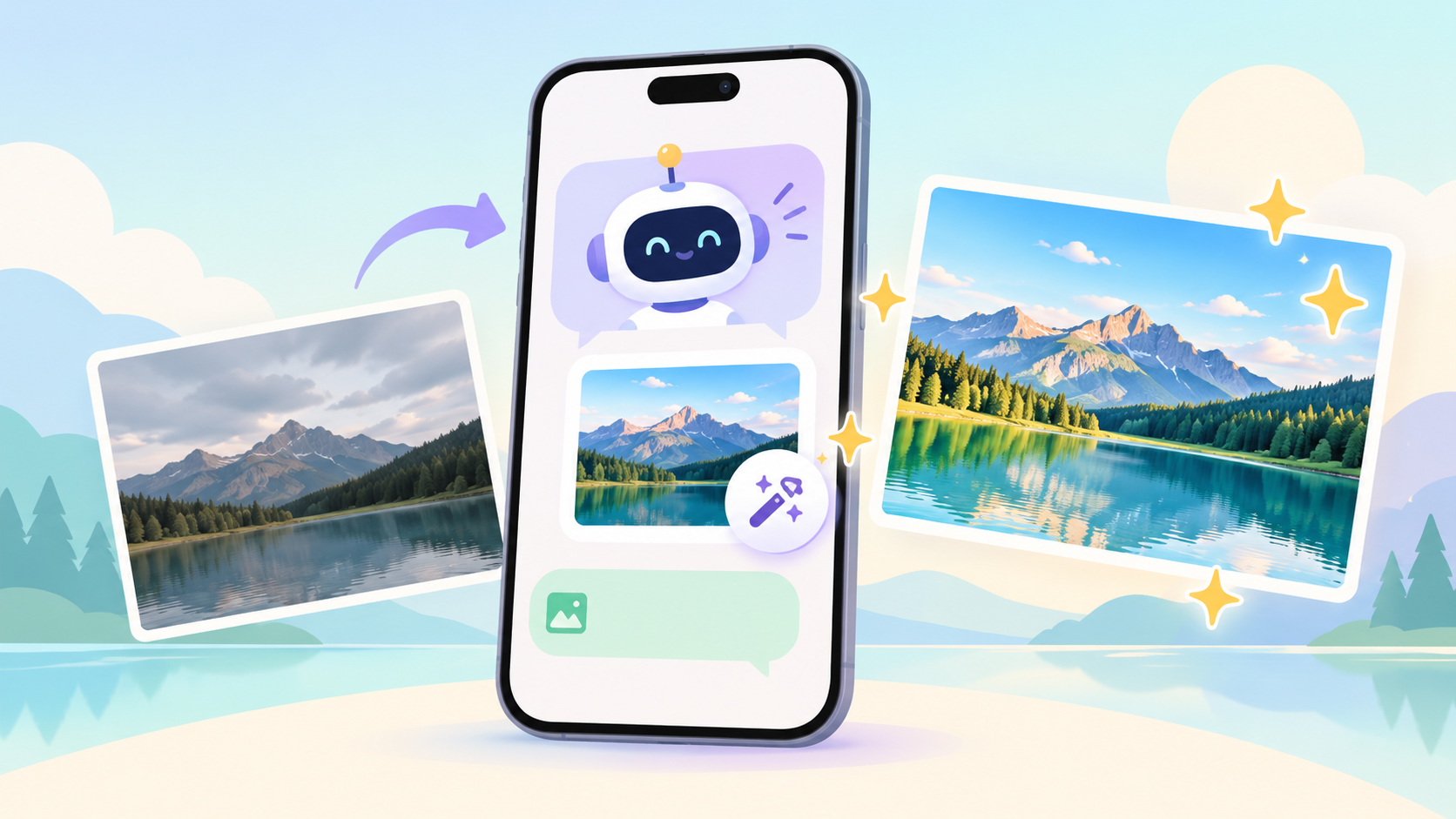
Nano Banana से photo edit करने के लिए Gemini app खोलें, chat box में अपनी photo जोड़ें और साफ-साफ लिखें कि photo में क्या बदलना है और क्या वैसा ही रखना है — जैसे “मेरा चेहरा और कपड़े वैसे ही रखो, सिर्फ background को समुद्र किनारे का कर दो”। कुछ seconds में edited photo आ जाती है। ये free account पर भी चलता है, बस आपकी उम्र 18 साल या उससे ज़्यादा होनी चाहिए, क्योंकि Google 18 साल से कम उम्र वालों को photo edit करने की सुविधा नहीं देता।
दिक्कत ये है कि ज़्यादातर guides सिर्फ viral prompts की list थमा देती हैं। फिर जब चेहरा बदल जाता है, photo धुंधली download होती है या Gemini edit करने से मना कर देता है, तो समझ नहीं आता कि गलती कहां है। इस गाइड में यही सब कवर किया गया है।
2026 में Gemini में कौन सा Nano Banana चल रहा है?
“Nano Banana” अब एक model नहीं, पूरा परिवार है। आपको कौन सा मिलेगा, ये आपके plan और Gemini में चुने गए model पर निर्भर करता है:
- Nano Banana 2 — free users को यही मिलता है। जब Gemini का model Flash या Pro पर set हो, तब यही चलता है। ये एक साथ कई reference photos ले सकता है।
- Nano Banana 2 Lite — जब model Flash-Lite पर set हो। ये तेज़ है, लेकिन Google खुद कहता है कि ये कई photos जोड़ने या बार-बार edit करने के लिए नहीं बना। अगर आपके edits बेकार आ रहे हैं, तो सबसे पहले यही चेक करें।
- Nano Banana 2.1 — Google का सबसे नया image model, जो सिर्फ Google AI Plus, Pro और Ultra plan वालों को मिलता है।
- Nano Banana Pro — paid plan वाले कोई भी बनी हुई image More → Redo with Pro से दोबारा, ज़्यादा detail के साथ बनवा सकते हैं।
आम इस्तेमाल के लिए free वाला Nano Banana 2 काफी है। अगर Nano Banana असल में है क्या, ये पहले समझना है तो हमारी Google Gemini क्या है, इसकी पूरी गाइड पढ़ सकते हैं।
Gemini app में photo edit कैसे करें? (Android)
Photo जोड़ने के दो तरीके हैं। पहला सबसे आसान है, दूसरा तब काम आता है जब आपको Gemini में पहले से बनी किसी image को आगे edit करना हो।
तरीका 1: नई chat में photo जोड़कर
- Play Store से Google Gemini app install करें या update करें, और उसी Google account से sign in करें जिसकी उम्र 18+ दर्ज है।
- Model चुनने वाले option (जहां Gemini का model नाम लिखा दिखता है) पर tap करके देख लें कि Flash या Pro चुना हुआ हो, Flash-Lite नहीं।
- Chat box के बगल में बने + button पर tap करें।
- Gallery या Photos चुनें और जिस photo को edit करना है, उसे select करें।
- Chat box में अपना prompt लिखें कि क्या बदलना है।
- Send button दबाएं और edited photo आने तक रुकें।
तरीका 2: Library से (Google का official तरीका)
- Gemini app खोलें और ऊपर बाईं तरफ Menu पर tap करें।
- Library खोलें।
- पहले बनी किसी image पर tap करें, या यहीं से अपने phone की photo upload करें।
- Image के नीचे Chat पर tap करें।
- नीचे text box में prompt लिखें और Submit दबाएं।
Computer पर भी यही तरीका है: gemini.google.com पर Open Sidebar → Library, image चुनें, फिर Chat।
Prompt कैसे लिखें कि चेहरा न बदले?
सबसे आम शिकायत यही है कि edit के बाद photo में कोई और ही इंसान दिखने लगता है। इसका हल prompt की बनावट में है। हर prompt में तीन हिस्से रखें:
- क्या वैसा ही रखना है: “मेरा चेहरा, hairstyle और pose बिल्कुल वैसा ही रखो।”
- क्या बदलना है: “पीछे की दीवार हटाकर पहाड़ों का background लगाओ।”
- Look कैसा चाहिए: “शाम की सुनहरी रोशनी, natural look, कोई cartoon effect नहीं।”
Gemini हिंदी prompt समझता है, Roman हिंदी भी। कुछ काम के उदाहरण:
- Background बदलना: “इस photo में मेरा चेहरा और कपड़े वैसे ही रखो, बस background को किसी cafe का कर दो, हल्का blur के साथ।”
- पीछे खड़े लोग हटाना: “पीछे खड़े लोगों को हटा दो, बाकी photo में कुछ मत बदलो।”
- पुरानी photo ठीक करना: “इस पुरानी photo के scratches और दाग हटाओ, चेहरे के features बिल्कुल न बदलें, रंग natural रखो।”
- Saree / retro look: “मेरा चेहरा वैसा ही रखते हुए मुझे लाल chiffon saree में 90s के Bollywood poster जैसा look दो, warm lighting के साथ।”
- Product photo: “इस bottle को सफेद background पर रखो, नीचे हल्की परछाई के साथ, जैसे online store की photo होती है।”
एक बार में एक बदलाव मांगें। पहले background बदलवाएं, फिर उसी chat में लिखें “अब रोशनी थोड़ी गर्म कर दो”। Nano Banana उसी chat में पिछली photo याद रखता है, इसलिए छोटे-छोटे follow-up edits एक लंबे prompt से कहीं बेहतर नतीजे देते हैं। ध्यान रहे, Lite model इस तरह के बार-बार edits के लिए नहीं बना।
दो या ज़्यादा photos को एक साथ कैसे जोड़ें?
Nano Banana 2 एक साथ कई photos ले सकता है। जैसे अपनी photo और किसी जगह की photo, दोनों एक ही message में जोड़ें और लिखें: “पहली photo वाले इंसान को दूसरी photo वाली जगह पर खड़ा कर दो, रोशनी दूसरी photo जैसी रखो।” किसी कपड़े की photo जोड़कर भी कह सकते हैं कि “पहली photo में मुझे ये jacket पहना दो”।
Prompt में “पहली photo”, “दूसरी photo” लिखकर साफ बताएं कि कौन सी photo से क्या लेना है, वरना Gemini गड़बड़ा सकता है।
Edited photo download कैसे करें, और quality कितनी मिलती है?
- Phone पर: image पर देर तक दबाकर रखें (touch and hold), फिर Save पर tap करें।
- Computer पर: image पर mouse ले जाएं और Download full size पर click करें।
- Share: touch and hold के बाद Share चुनने पर एक public link बनता है। यानी link जिसके पास होगा, वो photo देख सकता है, इसलिए निजी photos इस तरह share न करें।
Quality का फर्क: free account पर download की गई photo 1K resolution की होती है, जबकि Google AI plan वालों को 2K मिलती है। Instagram post या WhatsApp DP के लिए 1K ठीक है, लेकिन print करवाना हो तो photo धुंधली लग सकती है।
Photo पर watermark क्यों आता है?
Gemini से बनी या edit हुई हर image पर दो निशान होते हैं: एक छोटा सा दिखने वाला watermark, और एक अदृश्य SynthID watermark जो photo के pixels में ही छिपा होता है। Crop करने पर दिखने वाला निशान तो हट सकता है, लेकिन SynthID बना रहता है।
Gemini app में आप कोई भी photo upload करके पूछ सकते हैं “क्या ये Google AI से बनी है?” — Gemini SynthID ढूंढकर बता देता है। यानी edited photo को असली बताकर चलाना आसान नहीं है, और ऐसा करना चाहिए भी नहीं। बिना watermark वाले साधारण editing tools चाहिए तो हमारी बिना watermark वाले free photo editing apps की list देखें।
Free में कितनी photos edit कर सकते हैं?
Google अब कोई तय गिनती नहीं बताता। पहले free users के लिए दिन की लगभग 20 images की बात कही जाती थी, लेकिन 2026 में Google ने limits को “compute” के हिसाब से कर दिया है। यानी भारी edits ज़्यादा quota खाते हैं।
- Free account पर “standard” limit मिलती है, AI Plus पर इसकी दोगुनी, AI Pro पर चार गुनी।
- Usage हर 5 घंटे में refresh होता है, और ऊपर से एक weekly सीमा भी है।
- अपनी बची हुई limit देखने के लिए gemini.google.com पर Settings → Usage limits खोलें।
Limit खत्म होने पर Gemini खुद बता देता है कि कब दोबारा कोशिश करें। Paid plan में भी, अगर daily Nano Banana 2 quota खत्म हो गया तो “Redo with Pro” भी नहीं चलेगा।
Edit नहीं हो रहा? आम गलतियां और उनका हल
1. “Image edit नहीं कर सकता” जैसा message आ रहा है
सबसे आम वजह उम्र है। अगर Google account में उम्र 18 से कम दर्ज है, या आप school का account इस्तेमाल कर रहे हैं, तो editing बंद रहती है। Personal 18+ account से login करें।
2. Edit के बाद चेहरा बदल गया
Prompt में साफ लिखें “चेहरा बिल्कुल न बदले”। एक साथ कई बदलाव न मांगें। Group photo या धुंधली selfie की जगह साफ, सामने से ली गई photo इस्तेमाल करें। फिर भी न बने तो नई chat शुरू करें, क्योंकि लंबी chat में गलतियां जुड़ती जाती हैं।
3. Gemini ने photo edit करने से मना कर दिया
किसी मशहूर हस्ती की photo, किसी और की photo को आपत्तिजनक तरीके से बदलना, या ऐसा कुछ भी जो Google की policy के खिलाफ हो, Gemini ठुकरा देता है। ऐसी images बनने के बाद भी हटाई जा सकती हैं। किसी दूसरे की photo उनकी इजाज़त के बिना edit करना वैसे भी ठीक नहीं है।
4. बार-बार edit करने पर नतीजा बिगड़ता जा रहा है
देखें कि model Flash-Lite पर तो नहीं है — Lite वाला version कई बार edit करने के लिए नहीं बना। Flash या Pro पर switch करें।
5. Photo में लिखा Hindi text गलत आ रहा है
Nano Banana कई भाषाओं में text लिख सकता है, लेकिन Devanagari में मात्राएं अब भी कभी-कभी गड़बड़ा जाती हैं। लिखा जाने वाला text quotes में दें, जैसे: ऊपर “शुभ दीपावली” लिखो। फिर भी गलत आए तो text बाद में किसी normal editing app से डालें।
6. Gemini खुल ही नहीं रहा या जवाब नहीं दे रहा
ये editing की नहीं, app की दिक्कत है। इसके लिए हमारी Gemini काम नहीं कर रहा तो क्या करें वाली गाइड के steps आज़माएं।
Upload की गई photos का क्या होता है?
Gemini में डाली गई photos आपकी chat का हिस्सा बन जाती हैं। जब तक Gemini की activity save करने वाली setting ऑन है, Google कुछ chats को human reviewers से भी जंचवा सकता है, ताकि AI बेहतर हो। ये setting बंद करने पर भी chat 72 घंटे तक account में रहती है।
इसलिए Aadhaar, PAN जैसे documents या बहुत निजी photos edit करने के लिए Gemini में न डालें। रोज़मर्रा की photos के लिए कोई दिक्कत नहीं है। अगर photo edit नहीं, बिल्कुल नई image बनानी है, तो AI से photo बनाने के free तरीके वाली गाइड काम आएगी।
अक्सर पूछे जाने वाले सवाल (FAQ)
क्या Nano Banana से photo edit करना free है?
हां। Free Google account पर Nano Banana 2 से photo edit कर सकते हैं, बस daily usage की सीमा होती है और download 1K resolution में मिलता है। Paid Google AI plan में ज़्यादा limit, 2K download, नया Nano Banana 2.1 model और “Redo with Pro” का option मिलता है।
क्या Gemini हिंदी prompt समझता है?
हां, Gemini हिंदी और Roman हिंदी दोनों में लिखे prompts समझता है और उसी हिसाब से photo edit करता है। बस prompt में साफ लिखें कि क्या बदलना है और क्या वैसा ही रखना है। ज़्यादा उलझा हुआ लंबा prompt लिखने से बेहतर है कि एक-एक बदलाव अलग message में मांगें।
Gemini में photo edit का option क्यों नहीं दिख रहा?
Google 18 साल से कम उम्र वाले accounts को photo edit नहीं करने देता, और school accounts पर भी पाबंदियां हो सकती हैं। अपने personal 18+ Google account से login करें, Gemini app को Play Store से update करें, और देखें कि model Flash या Pro पर set हो।
क्या Gemini से edit की गई photo पर watermark आता है?
हां। हर image पर एक छोटा दिखने वाला watermark होता है और एक अदृश्य SynthID watermark भी, जो photo के अंदर छिपा रहता है। Crop करने से दिखने वाला निशान हट सकता है, लेकिन SynthID बना रहता है और Gemini उसे पहचान लेता है कि photo AI से बनी है।