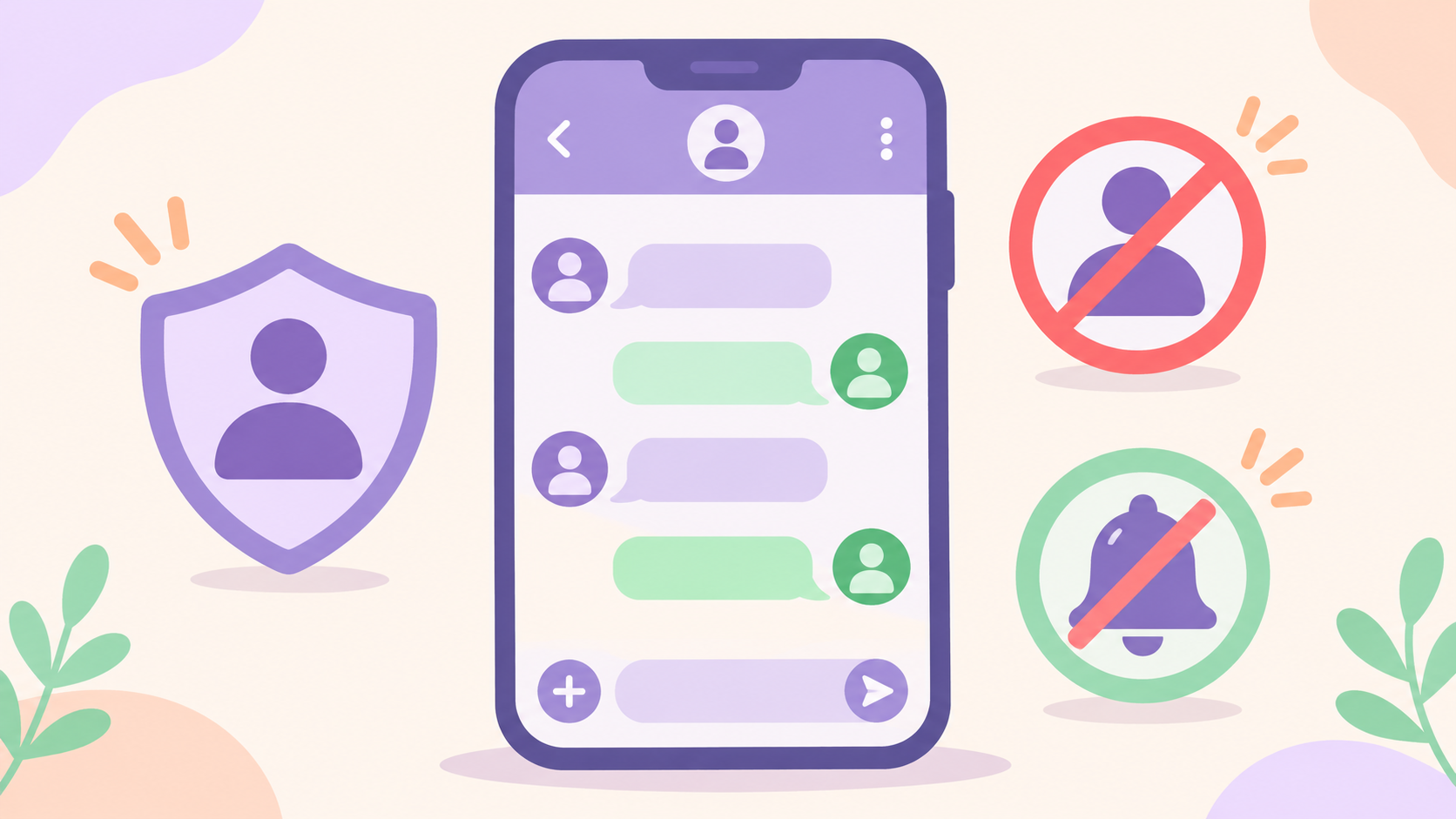
Instagram पर किसी को चुपचाप दूर रखना हो, तो उसकी profile, chat या comment से Restrict चुनें। उस इंसान को कोई notification नहीं जाता। उसके नए comments सिर्फ उसे दिखते हैं, उसके messages Message requests में चले जाते हैं, और उसे पता नहीं चलता कि आप online हैं या आपने message पढ़ा। Block करने पर वो आपकी profile ही नहीं ढूंढ पाता, जबकि Mute सिर्फ आपकी feed से उसकी posts हटाता है, उसकी पहुँच नहीं रोकता।
तीनों का फर्क समझना ज़रूरी है, क्योंकि गलत option चुनने पर या तो सामने वाले को शक हो जाता है, या जिस परेशानी से बचना था वो बनी रहती है। नीचे पहले यह तय करें कि आपकी situation में कौन सा option सही है, फिर उसके steps देखें।
आपकी परेशानी क्या है? कौन सा option चुनें
- कोई जान-पहचान वाला आपकी posts पर ताने या उल्टे comments करता है, और आप उसे block करके बात बिगाड़ना नहीं चाहते → Restrict। उसे लगेगा उसका comment post हो गया, पर बाकी किसी को नहीं दिखेगा।
- कोई बार-बार DM करता है और आप नहीं चाहते कि उसे “Seen” दिखे → Restrict। आप उसके messages पढ़ सकते हैं और उसे पता नहीं चलेगा।
- किसी दोस्त या रिश्तेदार की posts और stories से परेशान हैं, पर unfollow नहीं करना चाहते → Mute। ये सिर्फ आपकी तरफ का बदलाव है।
- कोई धमकी दे रहा है, fake account से परेशान कर रहा है, या आपकी photos का गलत इस्तेमाल कर रहा है → Block (उसके नए accounts के साथ) और Report। ऐसे मामले में Restrict काफी नहीं है।
- किसी को सिर्फ अपनी stories नहीं दिखानी → न Restrict, न Block। Story settings में Hide story from इस्तेमाल करें। Restrict करने के बाद भी वो आपकी stories देख सकता है।
Restrict करने पर असल में क्या-क्या बदलता है?
Instagram ने Restrict को 2019 में bullying रोकने के लिए शुरू किया था। 30 May 2024 को इसे और मज़बूत किया गया। अभी Instagram की official जानकारी के हिसाब से ये होता है:
आपकी तरफ से
- उसके नए comments आपकी post पर दूसरों को नहीं दिखते। आपको उनकी notification भी नहीं आती।
- आप ऐसे comment के नीचे See comment टैप करके उसे पढ़ सकते हैं। फिर चाहें तो उसे Approve करें (तब वो सबको दिखेगा), Delete करें, या ऐसे ही छोड़ दें।
- उसके DMs आपके main inbox की जगह Message requests में जाते हैं, और उनकी notification नहीं आती।
उसकी तरफ से
- उसे कोई notification, email या message नहीं जाता कि आपने उसे restrict किया है।
- उसे आपका Activity status (online या “Active 5m ago”) नहीं दिखता।
- आप उसका message पढ़ें, तब भी उसे Seen नहीं दिखता।
- वो आपको अपनी posts में tag या mention नहीं कर सकता, और आपकी Reels को remix नहीं कर सकता। ये May 2024 वाले update में जुड़ा।
- उसके लिए बाकी सब पहले जैसा रहता है। वो आपकी profile, posts, Reels और stories देख सकता है, और likes भी कर सकता है। उसका like सबको दिखता है।
यानी Restrict उसे आपसे दूर नहीं करता, बल्कि उसकी आवाज़ को आपकी profile पर बेअसर कर देता है।
Instagram पर किसी को Restrict कैसे करें?
तीन जगह से कर सकते हैं। जो आपके सामने हो, वही इस्तेमाल करें।
तरीका 1: Chat से (सबसे भरोसेमंद)
- Feed में ऊपर दाईं तरफ messages (send) icon पर टैप करें।
- उस इंसान की chat खोलें।
- ऊपर उसके नाम पर टैप करें।
- ऊपर दाईं तरफ options (तीन dots) पर टैप करें।
- Restrict पर टैप करें।
- Confirm करने के लिए Restrict account दबाएं।
Instagram Lite में chat खोलकर ऊपर दाईं तरफ info (i) icon पर टैप करें, फिर सबसे नीचे Restrict चुनें। Lite में बाकी तरीके हर version में नहीं मिलते, इसलिए वहाँ chat वाला रास्ता ही सबसे आसान है।
तरीका 2: Profile से (अगर chat नहीं है)
- उसकी profile खोलें।
- अगर आप उसे follow करते हैं, तो नाम के नीचे Following button पर टैप करें। वहाँ Restrict दिखेगा।
- अगर follow नहीं करते, तो ऊपर दाईं तरफ तीन dots पर टैप करें और Restrict चुनें।
तरीका 3: किसी comment से
- अपनी post पर उस इंसान का comment खोलें।
- Android में comment को दबाकर रखें। iPhone में comment को बाईं तरफ swipe करें।
- ऊपर या साइड में आने वाले options (exclamation या dots वाला icon) पर टैप करें।
- Restrict चुनें।
ये तरीका तब काम आता है जब एक ही post पर कई लोग परेशान कर रहे हों। Comment screen से एक-एक करके हर account को वहीं restrict किया जा सकता है।
Restrict, Block और Mute में क्या फर्क है?
| बात | Restrict | Block | Mute |
|---|---|---|---|
| सामने वाले को notification | नहीं | नहीं | नहीं |
| क्या वो आपकी profile और posts देख सकता है? | हाँ | नहीं, search में भी नहीं मिलते | हाँ |
| क्या उसके comments दूसरों को दिखते हैं? | नहीं, जब तक आप approve न करें | वो comment ही नहीं कर सकता | हाँ, पूरा पहले जैसा |
| उसके messages | Message requests में, बिना Seen के | भेज ही नहीं सकता | Inbox में (chat अलग से mute हो सकती है) |
| Tag / mention / remix | नहीं कर सकता | नहीं कर सकता | कर सकता है |
| उसके नए या दूसरे accounts | कोई असर नहीं | Option है कि उन्हें भी block करें | कोई असर नहीं |
| किसके लिए सही | जान-पहचान वाले, जिनसे झगड़ा नहीं चाहिए | धमकी, harassment, fake accounts | आपकी feed साफ रखना |
सबसे बड़ा फर्क शक का है। Block करने पर सामने वाला जल्दी समझ जाता है, क्योंकि आपकी profile उसे search में मिलना बंद हो जाती है और उसके messages जाने बंद हो जाते हैं। Restrict में उसके लिए सब normal दिखता है, इसलिए ये “silent” option है।
Mute कैसे करें?
- उसकी profile पर Following टैप करें।
- Mute पर टैप करें।
- Posts, Stories और Notes में से जो छुपाना है उसे on करें।
ध्यान दें: posts और stories mute करने से उसके Notes अपने आप mute नहीं होते, उन्हें अलग से on करना पड़ता है। Chat mute करनी हो तो chat खोलकर ऊपर नाम या info icon पर टैप करें और Mute messages on करें।
Block करते समय कौन सा option चुनें?
Profile पर तीन dots → Block दबाने पर Instagram दो option दिखाता है: सिर्फ यही account block करना, या इस account के साथ उस इंसान के दूसरे मौजूदा accounts और आगे बनने वाले नए accounts भी block करना। अगर कोई नए-नए fake accounts बनाकर परेशान कर रहा है, तो दूसरा option चुनें। Instagram ऐसे नए accounts को पहचानने की कोशिश करता है, पर ये 100% पक्का नहीं है, इसलिए नया account दिखे तो उसे भी block और report करें।
Restricted इंसान के comments और messages कहाँ दिखेंगे?
- Comments: अपनी post के comments खोलें। Restricted account का comment छुपा हुआ दिखेगा, साथ में See comment लिखा होगा। टैप करके पढ़ें, फिर Approve या Delete करें।
- Messages: Inbox में ऊपर Requests खोलें। वहाँ उसकी chat मिलेगी। इसे खोलकर पढ़ने पर भी उसे Seen नहीं दिखेगा।
एक बात जो कम लोग जानते हैं: अगर आप उसके message का reply कर देते हैं, तो उसे आपका जवाब मिल जाएगा और बात साफ हो जाएगी कि आपने message पढ़ा था। Restrict का फायदा तभी है जब आप reply न करें।
Restrict कैसे हटाएं (Unrestrict)? पूरी list कहाँ मिलती है?
किसी एक इंसान को unrestrict करना हो, तो उसी जगह जाएं जहाँ से restrict किया था (chat, profile या Following button) और Unrestrict टैप करें। उसके बाद उसके नए messages सीधे आपके main inbox में आएंगे।
आपने अब तक किन-किन लोगों को restrict किया है, ये list ऐसे देखें:
- अपनी profile पर जाएं और ऊपर दाईं तरफ menu (तीन लाइन) पर टैप करें। ये Settings and activity खोलता है।
- नीचे scroll करके How others can interact with you वाले हिस्से में Restricted (कुछ versions में Restricted accounts) पर टैप करें।
- जिसे हटाना है उसके आगे Unrestrict दबाएं।
पुराने app version में यही list Privacy → Connections → Restricted accounts में होती थी। अगर ऊपर वाला रास्ता न मिले, तो Settings and activity screen के सबसे ऊपर search bar में “Restricted” लिखकर ढूंढ लें।
कब Restrict काफी नहीं है?
Restrict रोज़मर्रा की परेशानी के लिए बढ़िया है, पर इसकी सीमाएं जानना ज़रूरी है:
- वो आपकी हर public चीज़ देख सकता है। अगर उसका आपकी photos देखना ही परेशानी है, तो account private करें और उसे followers से हटाएं, या block करें। Private account के settings के लिए Instagram account private करने का पूरा तरीका देखें।
- Stories वो फिर भी देखेगा। Stories सिर्फ चुनिंदा लोगों को दिखानी हों, तो Instagram Close Friends list बनाकर वहीं share करें, या Hide story from में उसका नाम डालें।
- वो दूसरे account से आ सकता है। Restrict सिर्फ उसी एक account पर लगता है।
- धमकी या blackmail में Restrict न करें। ऐसे में उसके messages और comments का screenshot लें, फिर Report करें और Block करें। Report करने पर सामने वाले को ये नहीं बताया जाता कि किसने report किया।
- अचानक बहुत सारे अनजान लोग comments या DMs कर रहे हों (जैसे कोई post viral हो गई हो), तो एक-एक को restrict करने के बजाय Settings and activity में Limits (कुछ versions में Limited interactions) खोलें। इससे कुछ दिनों के लिए अनजान या नए followers के comments और messages रुक जाते हैं।
आम गलतियाँ, जिनसे Restrict बेअसर हो जाता है
- पुराने comments को भूल जाना: Restrict के बाद उसके नए comments छुपते हैं। जो comment पहले से सबको दिख रहा है, उसे post पर जाकर देख लें और ज़रूरत हो तो delete कर दें।
- Request में जाकर reply कर देना: ऊपर बताया, reply करते ही Restrict का “silent” फायदा खत्म।
- Restrict को privacy setting समझना: ये उसकी interaction रोकता है, आपकी चीज़ें उससे नहीं छुपाता।
- Activity status को लेकर उलझन: Restrict करने पर उसे आपका online status नहीं दिखता, पर बाकी लोगों को पहले जैसा दिखता है। सबसे छुपाना है तो Settings and activity → Messages and story replies → Show activity status बंद करें। WhatsApp पर यही काम कैसे करते हैं, ये WhatsApp पर Last Seen और Online status छुपाने वाली guide में है।
- Mute को Restrict समझ लेना: Mute करने से उसके comments आपकी post पर सबको दिखते रहते हैं। Comments की परेशानी में Mute कुछ नहीं करता।
अक्सर पूछे जाने वाले सवाल (FAQ)
Instagram पर restrict करने से सामने वाले को पता चलता है?
नहीं। Instagram restrict करने पर कोई notification, email या message नहीं भेजता। उसके लिए आपकी profile, posts और stories पहले जैसी दिखती हैं। हाँ, अगर वो ध्यान दे कि उसके comments पर कोई reply नहीं आता, आपका online status नहीं दिखता, या message पर Seen नहीं आता, तो उसे शक हो सकता है।
Restrict करने के बाद क्या वो मेरी story देख सकता है?
हाँ। Restrict करने पर भी वो आपकी stories, posts और Reels देख सकता है, और आपको उसका नाम story viewers में दिखेगा। उससे story छुपानी है तो story settings में Hide story from में उसे जोड़ें, या story सिर्फ Close Friends के साथ share करें। पूरी तरह दूर रखना हो तो Block करें।
Restrict और Block में कौन बेहतर है?
ये situation पर निर्भर है। जान-पहचान वाले के ताने, उल्टे comments या बार-बार के messages के लिए Restrict बेहतर है, क्योंकि उसे पता नहीं चलता और रिश्ता नहीं बिगड़ता। धमकी, harassment या fake accounts के मामले में Block करें, उसके नए accounts वाला option भी चुनें, और Report करें।
Restricted account के messages कहाँ जाते हैं?
Restricted account के messages आपके main inbox की जगह Message requests में जाते हैं, और उनकी notification नहीं आती। Inbox में ऊपर Requests खोलकर आप उन्हें पढ़ सकते हैं, और उसे Seen नहीं दिखेगा। Unrestrict करने के बाद उसके नए messages फिर से main inbox में आने लगते हैं।
कैसे पता करें कि किसी ने मुझे Instagram पर restrict किया है?
पक्का पता करने का कोई तरीका नहीं है, क्योंकि Instagram कोई notification नहीं देता। कुछ संकेत ज़रूर होते हैं: आपके messages पर लंबे समय तक Seen नहीं आता, उसका online status नहीं दिखता, या आप उसे tag और mention नहीं कर पाते। लेकिन ये संकेत दूसरी settings की वजह से भी हो सकते हैं।