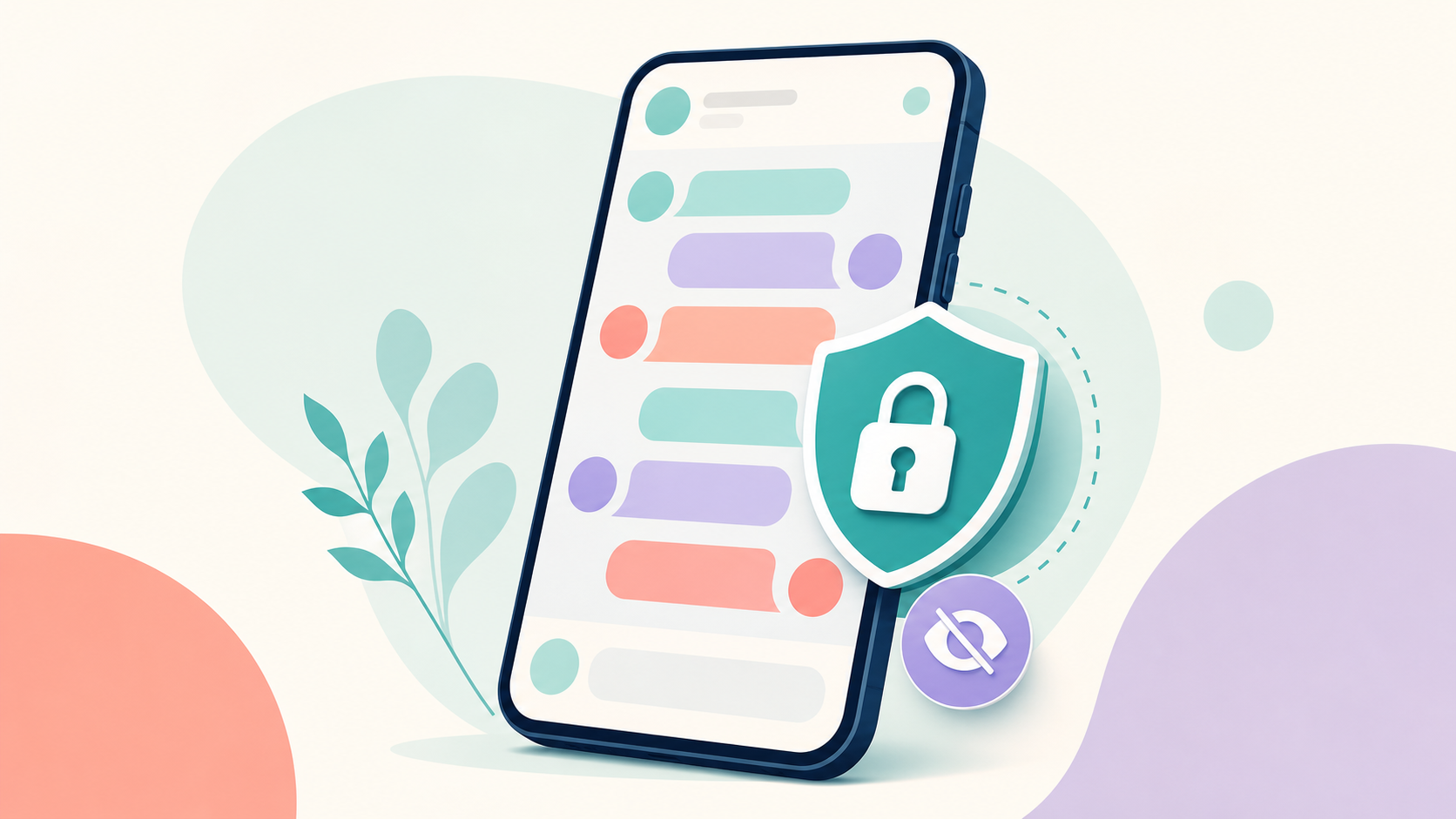
WhatsApp Chat Lock से आप किसी भी personal chat को एक अलग locked folder में छुपा सकते हैं, जिसे सिर्फ आपका fingerprint, face unlock या phone का PIN खोल सकता है। किसी chat को lock करने के लिए उसे long-press करें और “Lock chat” चुनें। पहली बार lock करते समय WhatsApp आपसे एक secret code भी सेट करवाता है, जिससे locked folder पूरी तरह hidden रह सकता है। न तो सामने वाले को कोई notification जाता है, न ही notification bar में chat का नाम या message दिखता है।
WhatsApp Chat Lock क्या है?
Chat Lock एक privacy feature है जो किसी भी personal या group chat को main chat list से हटाकर एक secure “Locked Chats” folder में डाल देता है। यह folder बिना authentication के नहीं खुलता, यानी अगर कोई आपका फोन उठा भी ले, तो locked chats आसानी से नहीं देख पाएगा। Lock की गई chat के photos, videos गैलरी में भी नहीं दिखते और message आने पर notification में भी सिर्फ “WhatsApp” लिखा आता है, contact का नाम या message का content नहीं।
किसी Chat को Lock कैसे करें?
- WhatsApp खोलें और जिस chat को lock करना है, उसे long-press करें (या contact की chat खोलकर नाम पर टैप करें और नीचे scroll करें)
- “Lock this chat with fingerprint” या “Chat lock” ऑप्शन पर टैप करें
- अगर पहली बार lock कर रहे हैं, तो एक secret code बनाने के लिए कहा जाएगा
- Fingerprint, face unlock या phone के lock method से confirm करें
Lock होते ही chat main list से गायब होकर “Locked Chats” folder में चली जाती है। Group chats और mute की गई chats भी इसी तरह lock की जा सकती हैं।
Secret Code कैसे सेट करें?
Secret code आपके phone के unlock PIN से अलग एक extra password होता है, जिससे Locked Chats folder को पूरी तरह hide किया जा सकता है।
- Locked Chats folder खोलें
- ऊपर तीन डॉट्स (⋮) वाले menu पर टैप करें
- “Locked chats settings” या “Secret code” चुनें
- अपनी पसंद का code डालें (letters, numbers या emoji भी चल जाते हैं), Next टैप करें और code दोबारा confirm करें
Secret code सेट करने के बाद Locked Chats folder main chat list से पूरी तरह गायब हो जाता है। इसे दोबारा देखने के लिए search bar में अपना secret code टाइप करना पड़ता है, तभी folder सामने आता है।
Locked Chats कैसे खोलें और Unlock करें?
अगर secret code सेट है, तो सबसे पहले search bar में code टाइप करें, Locked Chats folder खुलते ही fingerprint या face unlock से authenticate करें। किसी एक chat को हमेशा के लिए unlock करना हो, तो उस chat को Locked Chats folder में खोलें, contact के नाम पर टैप करें और “Chat lock” को off कर दें। ऐसा करते ही chat वापस आपकी main chat list में आ जाती है।
Secret Code भूल जाएं तो क्या करें?
अगर आप secret code भूल जाते हैं, तो सबसे पहले फोन के fingerprint या face unlock से ही Locked Chats folder खोलने की कोशिश करें, कई बार यही काफी होता है। अगर वो भी काम न करे, तो Settings में जाकर Privacy > Chat Lock > “Unlock and clear locked chats” चुनना पड़ता है। ध्यान रखें, इससे secret code तो हट जाएगा, लेकिन locked chats के सारे messages, photos और videos भी डिलीट हो जाएंगे (जो chats पहले backup में शामिल थीं, वो restore से वापस आ सकती हैं)। इसलिए ऐसा code रखें जो आसानी से याद रहे।
अक्सर पूछे जाने वाले सवाल (FAQ)
क्या Chat Lock करने पर सामने वाले को पता चलता है?
नहीं, किसी chat को lock करने पर दूसरे व्यक्ति को कोई notification या alert नहीं जाता। यह पूरी तरह private feature है, सिर्फ आपके फोन पर ही असर डालता है और सामने वाला व्यक्ति इसके बारे में कभी नहीं जान पाएगा।
क्या Group Chats भी Lock की जा सकती हैं?
हां, personal chats की तरह group chats भी उसी तरीके से lock की जा सकती हैं, बस group को long-press करके “Lock chat” चुनना होता है। Mute की गई chats को भी lock करने में कोई दिक्कत नहीं आती।
Secret Code के बिना क्या Chat Lock इस्तेमाल हो सकता है?
Chat lock करने के लिए secret code सेट करना जरूरी है, यह feature ही इसी पर आधारित है। हालांकि अगर आप secret code hide नहीं करना चाहते, तो Locked Chats folder main list में दिखता रहेगा, बस उसे खोलने के लिए फिर भी fingerprint या face unlock चाहिए होगा।
Locked Chats के Photos और Videos कहां जाते हैं?
Lock की गई chat में भेजे या मिले photos और videos आपकी phone gallery में सेव नहीं होते, वो सिर्फ WhatsApp के अंदर locked chat में ही रहते हैं। इससे किसी और app से भी वो media access नहीं हो पाता, जब तक chat unlock न हो।
नया फोन लेने पर Locked Chats का क्या होता है?
अगर आप WhatsApp का backup लेकर नए फोन में restore करते हैं, तो locked chats वैसी ही locked रहती हैं। Restore के बाद अपना secret code याद रखकर वही फिर से डालना पड़ता है, ताकि Locked Chats folder access हो सके।
और पढ़ें
- WhatsApp Linked Devices क्या है और कैसे इस्तेमाल करें?
- Instagram Account Private कैसे करें?
- WhatsApp पर Message Send नहीं हो रहा? ये तरीके करें ट्राई
- WhatsApp Community और Group में क्या अंतर है?