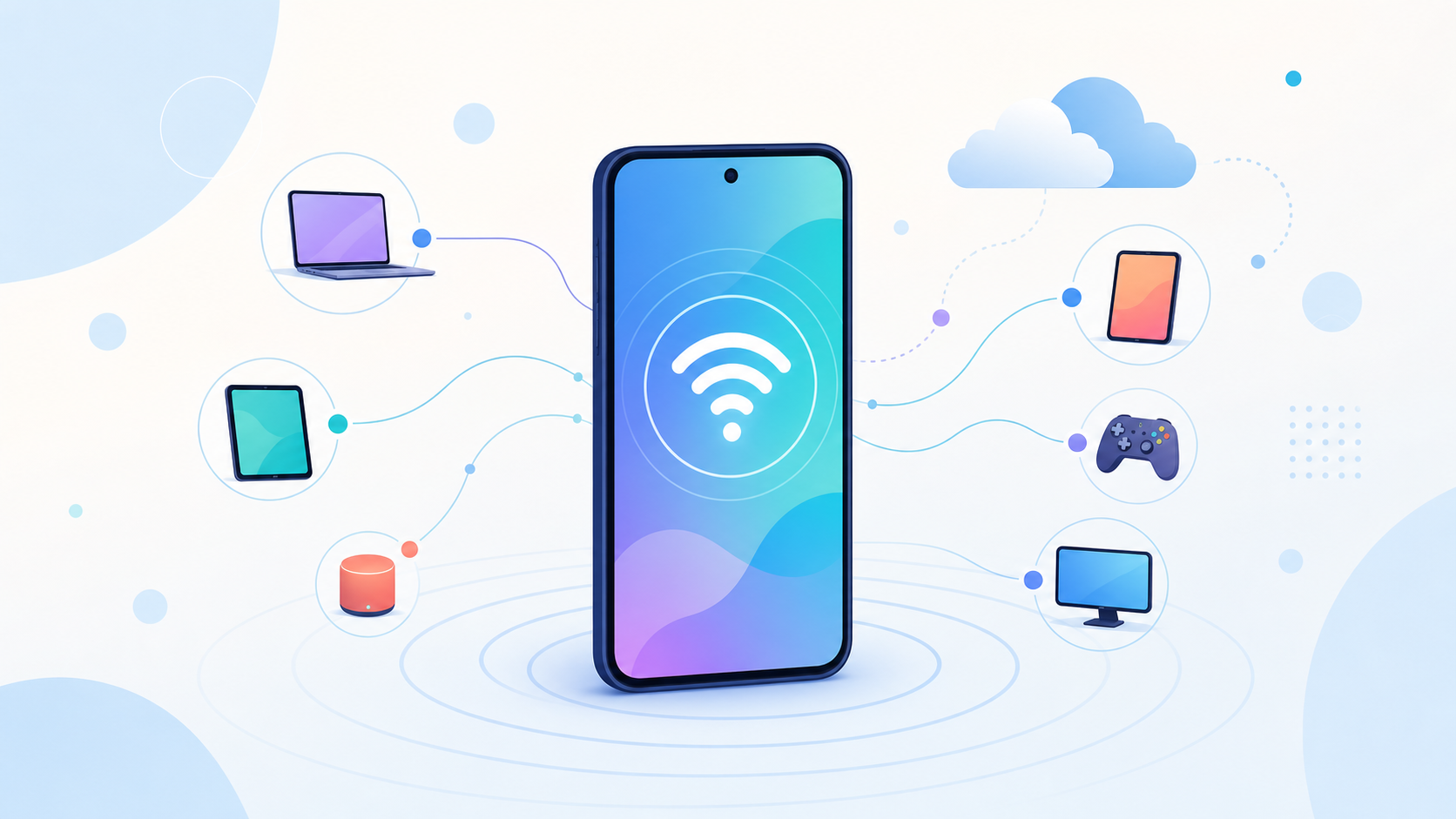
Mobile Hotspot ऑन करने के लिए Settings खोलें, फिर Network & Internet (Samsung फोन में Connections) में जाकर Hotspot & Tethering पर tap करें और Mobile Hotspot वाला toggle ऑन कर दें। इसके बाद जिस भी दूसरे device को connect करना है, उसमें अपने फोन का hotspot नाम (SSID) चुनें और वही password डालें जो आपके फोन की hotspot settings में दिख रहा है। नीचे पूरा तरीका, password बदलने का तरीका और इस्तेमाल के दौरान ध्यान रखने वाली बातें step-by-step बताई गई हैं।
Mobile Hotspot क्या होता है और कैसे काम करता है?
Mobile Hotspot एक ऐसा फीचर है जिससे आपका फोन अपने मोबाइल डेटा (4G/5G) को WiFi सिग्नल में बदल देता है। इससे आपका laptop, tablet या कोई दूसरा फोन आपके phone के जरिए इंटरनेट इस्तेमाल कर सकता है, बिना अलग से SIM या WiFi router के। जितने भी device आपके hotspot से जुड़ेंगे, वो सब आपके फोन का ही mobile data इस्तेमाल करेंगे, इसलिए data limit का ध्यान रखना जरूरी है।
Android Phone में Mobile Hotspot कैसे ऑन करें?
ज़्यादातर Android फोन (Google Pixel, OnePlus, Xiaomi, Realme वगैरह) में तरीका लगभग एक जैसा रहता है:
- Settings खोलें और Network & Internet पर tap करें।
- Hotspot & Tethering (कुछ फोन में सीधे “Mobile Hotspot” लिखा मिलेगा) पर tap करें।
- Mobile Hotspot के बगल के toggle को ऑन कर दें।
Samsung Galaxy फोन में:
- Settings खोलें और Connections पर tap करें।
- Mobile Hotspot and Tethering पर tap करें।
- Mobile Hotspot के toggle पर tap करके इसे ऑन करें।
ऑन होते ही आपके फोन की स्क्रीन पर hotspot का नाम (Network name) और password दिखने लगेगा।
iPhone में Personal Hotspot कैसे ऑन करें?
- Settings खोलें और Personal Hotspot पर tap करें।
- Allow Others to Join वाला toggle ऑन कर दें।
- नीचे दिख रहा WiFi Password नोट कर लें, यही दूसरे device में डालना होगा।
Hotspot का नाम और Password कैसे बदलें?
Default नाम और password अक्सर याद रखने में मुश्किल होते हैं, इसलिए इन्हें आसान और सुरक्षित बना लेना बेहतर है:
- Hotspot & Tethering वाली उसी screen में Mobile Hotspot पर tap करें।
- Hotspot name में जाकर नाम बदलें और Password में जाकर कम से कम 8 अक्षर का मजबूत password सेट करें।
- Security के लिए WPA2 या WPA3 ही चुनें, network को कभी “Open” (बिना password) न रखें।
दूसरे Device को Hotspot से कैसे Connect करें?
- जिस device को जोड़ना है, उसकी WiFi settings खोलें।
- WiFi list में अपने फोन का hotspot नाम ढूंढें और उस पर tap करें।
- Password डालें (या Mobile Hotspot screen पर मौजूद QR code को स्कैन करें, ज़्यादातर फोन में ये विकल्प भी मिलता है)।
Hotspot इस्तेमाल करते समय किन बातों का ध्यान रखें?
Hotspot ऑन रहते ही फोन ज़्यादा mobile data और battery दोनों खर्च करता है, इसलिए कुछ बातें ध्यान में रखें: password हमेशा मजबूत रखें ताकि कोई अनजान device जुड़ न सके, इस्तेमाल के बाद hotspot बंद कर दें, और ज़्यादातर फोन में मिलने वाला “Turn off hotspot automatically” toggle ऑन रखें ताकि कोई device कनेक्ट न होने पर hotspot अपने आप बंद हो जाए। कुछ prepaid/postpaid प्लान में hotspot के लिए अलग डेटा लिमिट भी हो सकती है, इसलिए अपने प्लान की डिटेल एक बार जरूर चेक कर लें।
Hotspot का data ज़्यादा खर्च होने से बचाने के लिए WiFi की स्पीड बेहतर करने वाला ये गाइड भी पढ़ें, mobile network को लेकर कन्फ्यूजन है तो 4G और 5G में अंतर वाला ये गाइड देखें, और hotspot किसी बाहर या public जगह पर इस्तेमाल करते वक्त Public WiFi Safety Tips वाला ये पोस्ट भी काम आएगा।
FAQ — अक्सर पूछे जाने वाले सवाल
Mobile Hotspot ऑन करने से डेटा ज्यादा खर्च होता है क्या?
हां, hotspot से जुड़ने वाला हर device आपके फोन का ही mobile data इस्तेमाल करता है, इसलिए जितने ज़्यादा device और जितनी देर hotspot ऑन रहेगा, डेटा उतना ही ज्यादा खर्च होगा। इस्तेमाल के बाद hotspot बंद करना बेहतर रहता है।
Hotspot का Password भूल जाएं तो क्या करें?
Mobile Hotspot settings में जाकर Password वाले option पर tap करें, वहां नया password सेट किया जा सकता है। पुराना password देखने का विकल्प नहीं होता, इसलिए नया password बनाना ही तरीका है।
क्या Hotspot इस्तेमाल करने के लिए अलग से रिचार्ज या प्लान चाहिए?
ज़्यादातर मौजूदा प्रीपेड और पोस्टपेड प्लान में hotspot की सुविधा पहले से शामिल होती है, अलग से रिचार्ज की जरूरत नहीं पड़ती। हालांकि कुछ प्लान में hotspot data की अलग सीमा हो सकती है, इसलिए अपने operator app में प्लान डिटेल चेक कर लें।
Hotspot से एक साथ कितने Device जोड़े जा सकते हैं?
ये फोन के model और brand पर निर्भर करता है, आमतौर पर 5 से 10 device तक एक साथ जोड़े जा सकते हैं। ज़्यादा device जुड़ने पर स्पीड धीमी हो सकती है, इसलिए जरूरत के हिसाब से ही device जोड़ें।